Windows 노트북을 개인 AI 서버처럼 쓰기
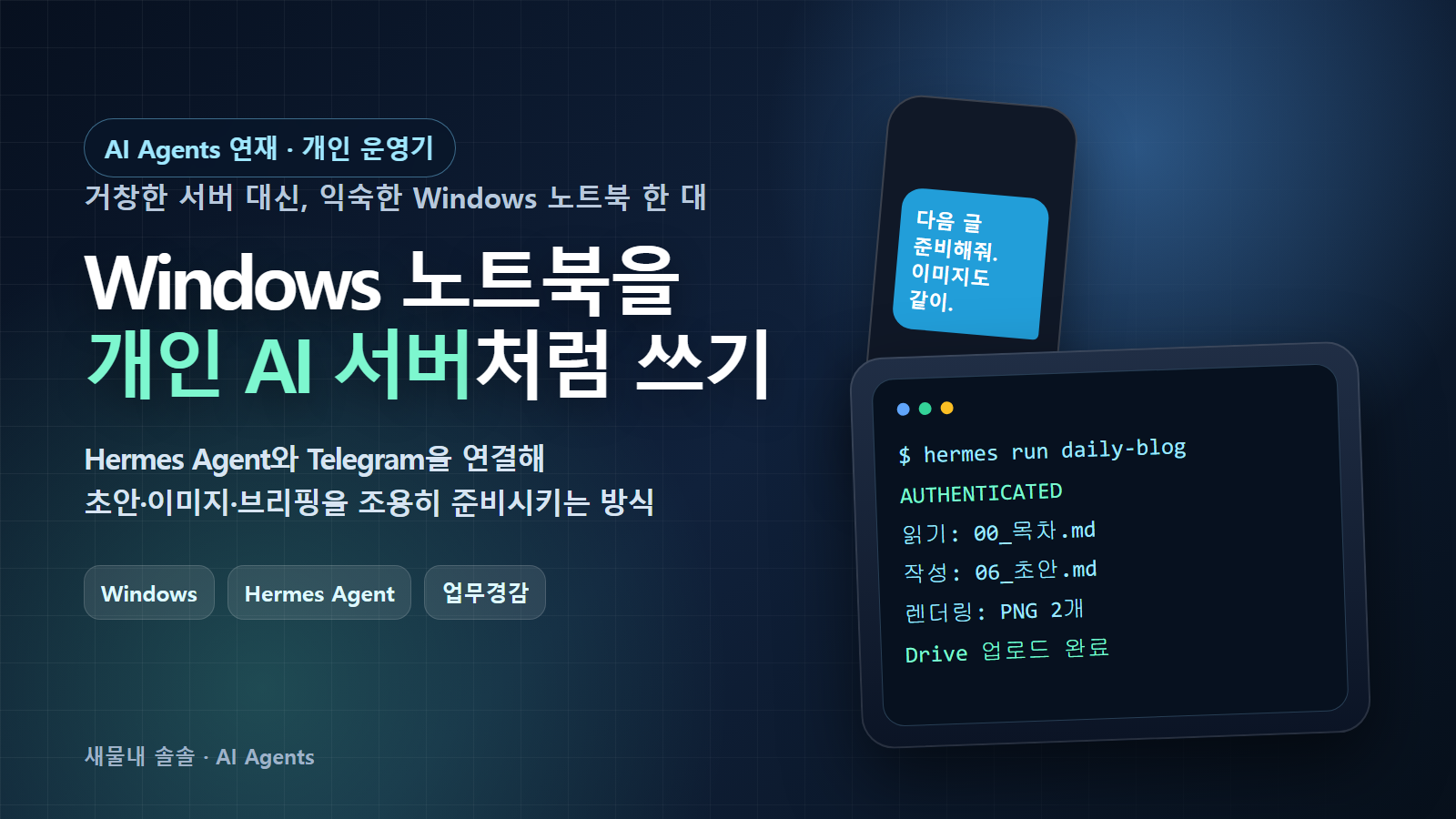
처음부터 서버를 만들 생각은 아니었습니다. 그냥 집에 있는 Windows 노트북에서 Hermes Agent를 실행해 보고, Telegram으로 말을 걸어 보면서 “이 정도면 내 개인 업무 보조 서버처럼 쓸 수 있겠다”는 생각이 들었습니다.
서버라고 하면 대단한 장비나 복잡한 네트워크 설정이 먼저 떠오릅니다. 그런데 제가 실제로 해 보니 출발점은 훨씬 소박했습니다. 노트북 한 대가 꺼지지 않고 켜져 있고, 필요한 폴더를 읽을 수 있고, Telegram으로 요청을 받을 수 있으면 꽤 많은 일이 가능했습니다. 오늘은 그 과정을 기술 설명서보다는 사용 경험에 가깝게 정리해 보려 합니다.
1. 왜 굳이 노트북을 계속 켜 두게 되었나
ChatGPT를 웹에서만 쓸 때는 제가 접속해야 일이 시작됩니다. 브라우저를 열고, 자료를 붙여넣고, 답을 확인해야 합니다. 반면 AI Agent를 쓰기 시작하니 흐름이 조금 바뀌었습니다. 제가 자리를 비운 사이에도 정해진 시간에 자료를 확인하고, 초안을 만들고, 결과를 남겨 둘 수 있어야 했습니다.
예를 들어 매일 정해진 시간에 블로그 초안을 준비하거나, 아침에 확인할 브리핑을 만들어 두는 일은 “내가 컴퓨터 앞에 있을 때만” 하면 장점이 줄어듭니다. 그래서 노트북을 개인 서버처럼 켜 두는 방식이 자연스럽게 필요해졌습니다. 거창한 자동화보다, 작은 반복을 놓치지 않게 하는 장치에 가까웠습니다.
2. Windows 환경이 생각보다 현실적인 선택이었다
개발자라면 Linux 서버를 먼저 떠올릴 수 있습니다. 하지만 교육현장에서 실제로 쓰는 컴퓨터는 대부분 Windows입니다. 저도 업무 문서, 한글 파일, Word 파일, 다운로드 폴더, 브라우저 로그인 환경이 모두 Windows 노트북 안에 있었습니다.
이 점이 오히려 장점이 되었습니다. AI Agent가 제가 실제로 일하는 폴더 구조 가까이에 있으니 자료 이동이 줄었습니다. `Desktop`, `Downloads`, 블로그 원고 폴더처럼 제가 매일 쓰는 공간을 그대로 활용할 수 있었습니다. 별도 서버로 옮겨 놓은 자료가 아니라, 손이 닿는 작업 공간 안에서 Agent가 움직이는 느낌이었습니다.
물론 Windows는 서버 운영에 최적화된 환경은 아닙니다. 업데이트 후 재부팅, 절전 모드, 경로 인코딩, 백그라운드 실행 같은 부분을 신경 써야 합니다. 그래도 실제 업무 맥락에서는 “가장 익숙한 장비에서 시작할 수 있다”는 장점이 컸습니다.
3. Telegram은 원격 리모컨 역할을 했다
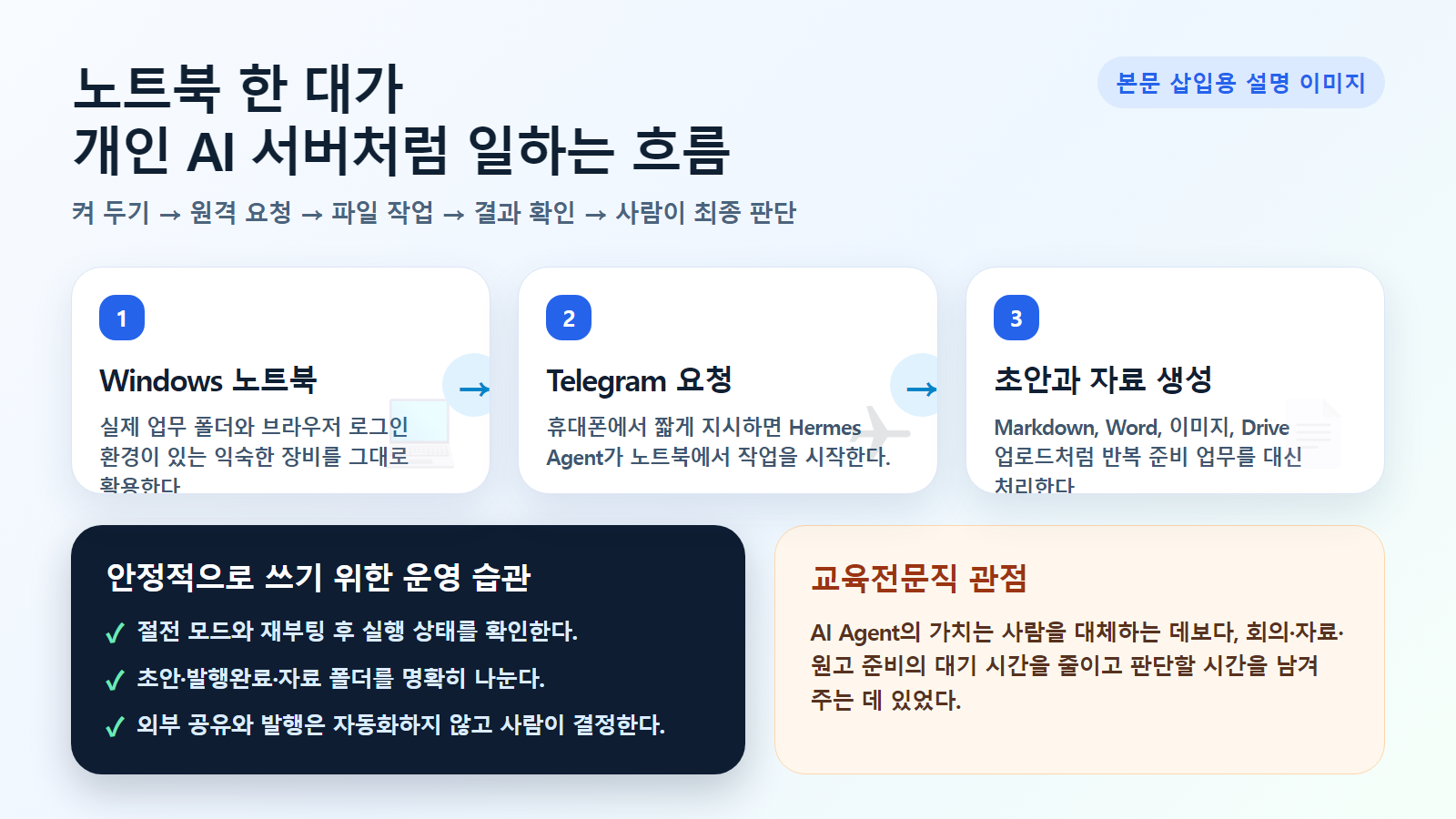
노트북을 개인 AI 서버처럼 쓰려면, 꼭 그 앞에 앉아 있지 않아도 요청을 보낼 수 있어야 합니다. 이때 Telegram이 리모컨 역할을 했습니다. 휴대폰에서 메시지를 보내면 Hermes Agent가 노트북에서 작업을 수행하고, 결과를 다시 대화방으로 알려주는 구조입니다.
이 방식은 교육전문직 업무 흐름과도 잘 맞았습니다. 이동 중에 떠오른 아이디어를 남기거나, 회의 후 정리할 내용을 짧게 지시하거나, 퇴근 후 다음 날 확인할 자료를 미리 준비시키는 식입니다. 사람에게 업무를 부탁하듯 장문의 명령을 쓰는 것이 아니라, “이 폴더 기준으로 다음 글 준비해줘”처럼 맥락을 주고 맡기는 느낌에 가까웠습니다.
특히 주제별 Telegram 방을 나누면 효과가 더 좋아졌습니다. 블로그 원고방, 연구 아이디어방, 업무 브리핑방처럼 공간을 나누면 Agent도 어떤 맥락의 요청인지 더 분명하게 처리할 수 있었습니다.
4. 폴더 구조를 정해 두니 일이 안정되기 시작했다
AI Agent에게 일을 시킬 때 의외로 중요한 것은 폴더입니다. 어디에 초안을 저장할지, 발행 완료 파일은 어디로 옮길지, 이미지와 HTML 자료는 어디에 둘지 정해져 있으면 결과물이 훨씬 안정됩니다.
제가 쓰는 블로그 폴더도 단순하게 나누었습니다. `01_초안`, `02_발행완료`, `03_전자책원고`, `99_자료`처럼 단계와 성격을 기준으로 구분했습니다. 이렇게 해 두면 Agent에게 “다음 글을 준비해줘”라고 했을 때 확인해야 할 위치가 분명해집니다.
교육현장 업무에도 같은 원리를 적용할 수 있습니다. 연수자료, 회의자료, 공문 초안, 설문 결과 폴더를 정리해 두면 Agent가 자료를 찾고 가공하기 쉬워집니다. 결국 자동화의 출발은 멋진 명령어가 아니라, 사람이 보아도 이해되는 작업장 정리였습니다.
5. 계속 켜 두는 장비에는 운영 습관이 필요했다
노트북을 서버처럼 쓰려면 몇 가지 습관이 필요했습니다. 전원 설정에서 절전 모드를 조정하고, 재부팅 후 다시 실행되는지 확인하고, 작업 로그를 가끔 들여다보는 식입니다. 화려한 기능보다 이런 기본 관리가 더 중요했습니다.
저는 특히 세 가지를 신경 썼습니다.
• 노트북이 갑자기 잠들지 않도록 전원 설정 확인(모니터를 닫아도 작동되는 클렘쉘 모드 설정)
• Hermes Agent가 실행 중인지 주기적으로 확인
• 작업 결과가 로컬 폴더와 Google Drive에 제대로 남았는지 확인
이 과정은 학교나 교육청의 업무 시스템 운영과도 닮아 있습니다. 좋은 시스템은 한 번 설치했다고 끝나지 않습니다. 작은 점검 루틴이 있어야 믿고 맡길 수 있습니다. AI Agent도 마찬가지였습니다.
6. 보안은 ‘편리함을 어디까지 허용할 것인가’의 문제였다
개인 AI 서버처럼 쓰기 시작하면 편리해지는 만큼 조심할 부분도 생깁니다. Agent가 파일을 읽고, Google Drive에 업로드하고, 메일이나 캘린더와 연결될 수 있다면 권한 관리가 필요합니다.
저는 자동 발행이나 외부 공유처럼 되돌리기 어려운 행동은 사람이 확인하도록 남겨 두었습니다. 예를 들어 블로그 글은 초안과 이미지만 준비하고, 티스토리에 수정 후 실제로 올리는 일은 제가 직접 합니다. Google Drive 파일도 업로드만 하고 공개 공유 설정은 바꾸지 않는 식입니다.
이 선을 정해 두면 마음이 편합니다. Agent는 반복 준비를 도와주고, 최종 공개와 판단은 사람이 맡습니다. 교육현장에 적용할 때도 같은 원칙이 필요하다고 생각합니다. 학생 정보, 민감한 문서, 외부 발송이 필요한 업무는 자동화 범위를 매우 신중하게 정해야 합니다.
7. 개인 서버화의 진짜 장점은 ‘업무의 대기 시간’을 줄이는 데 있었다
Windows 노트북을 개인 AI 서버처럼 쓰면서 가장 크게 느낀 변화는 속도보다 대기 시간이었습니다. 일을 하다가 “나중에 정리해야지” 하고 미뤄 두는 시간이 줄었습니다. 요청을 남겨 두면 Agent가 초안을 만들어 놓고, 저는 나중에 검토와 판단에 집중할 수 있었습니다.
교육전문직 업무에는 이런 대기 시간이 많습니다. 자료를 모아야 하고, 회의 후 정리해야 하고, 다음 일정에 맞춰 초안을 만들어야 합니다. AI Agent가 이 앞단을 조금씩 맡아 주면, 사람은 내용의 방향과 의미를 보는 데 시간을 더 쓸 수 있습니다.
그래서 저는 개인 AI 서버를 대단한 기술 프로젝트라기보다, 내 업무 흐름 옆에 작은 준비실을 하나 만든 것으로 이해하고 있습니다. 그 준비실이 밤에도, 이동 중에도, 정해진 시간에도 조용히 초안을 만들어 두는 것입니다.