office 365 활용! 물리 USB 대신 '웹 USB' 만들기! 인사이동 시즌에 유용한 파일 백업 방법
인사이동 시즌이 되면 가장 많이 발생하는 일이 자리 이동으로 인한 컴퓨터 자료 백업입니다.
교육기관에서는 보안상 물리 USB 사용 시 보안 USB 신청 및 승인 절차를 거쳐야 하는 경우가 많아 번거롭습니다. 그래서 저는 물리 USB 대신 **Office 365 생성 계정의 OneDrive를 활용한 '웹 USB'**를 사용하고 있습니다.
이 방법은 별도의 프로그램 설치 없이 인터넷만 연결되어 있으면 어디서든 파일을 내려받을 수 있고, 필요하면 비밀번호까지 설정할 수 있어 꽤 유용합니다.
사전 준비
Office 365 생성 계정이 없다면 먼저 아래 글을 참고하여 계정을 만들어 주세요.
▶ Office 365 생성 계정 만들기
왜 웹 USB를 사용할까?
물리 USB 대신 웹 USB를 사용하면 다음과 같은 장점이 있습니다.
- 보안 USB 신청이 필요 없다.
- 언제 어디서든 인터넷만 있으면 접속 가능
- 휴대폰에서도 다운로드 가능
- 파일 수정 시 다시 USB를 전달할 필요 없음
- 파일 공유시 링크만 보내면 즉시 공유 가능
- 필요하면 비밀번호 설정도 가능
특히 인사이동 시 업무 인수인계 자료, 연수 자료, 대용량 파일 백업에 매우 편리합니다.
1단계. OneDrive에 공유 폴더 만들기
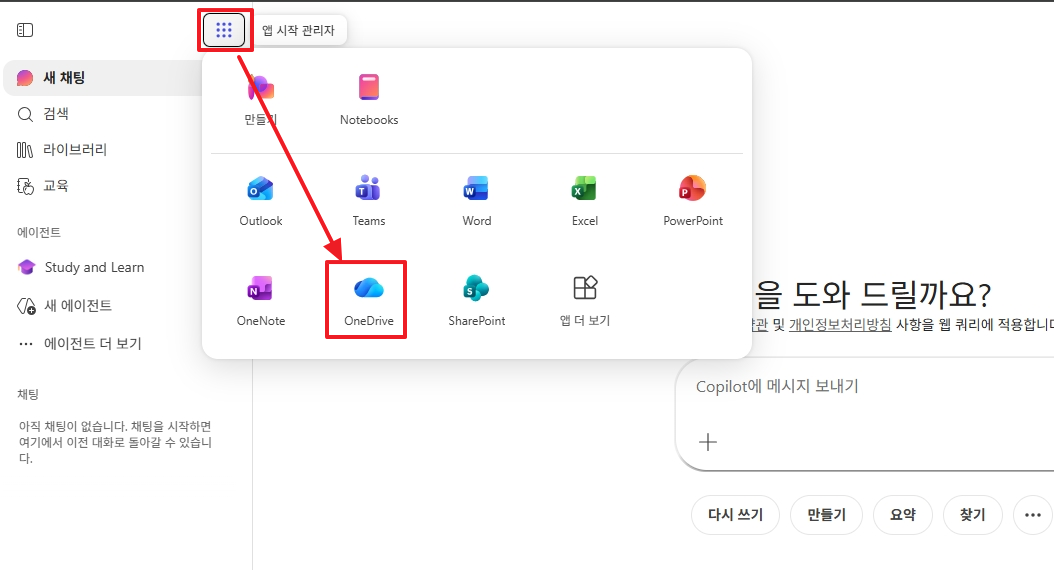
Office 365(office.com)에 로그인한 후 OneDrive를 실행합니다.
새 폴더를 하나 생성합니다.
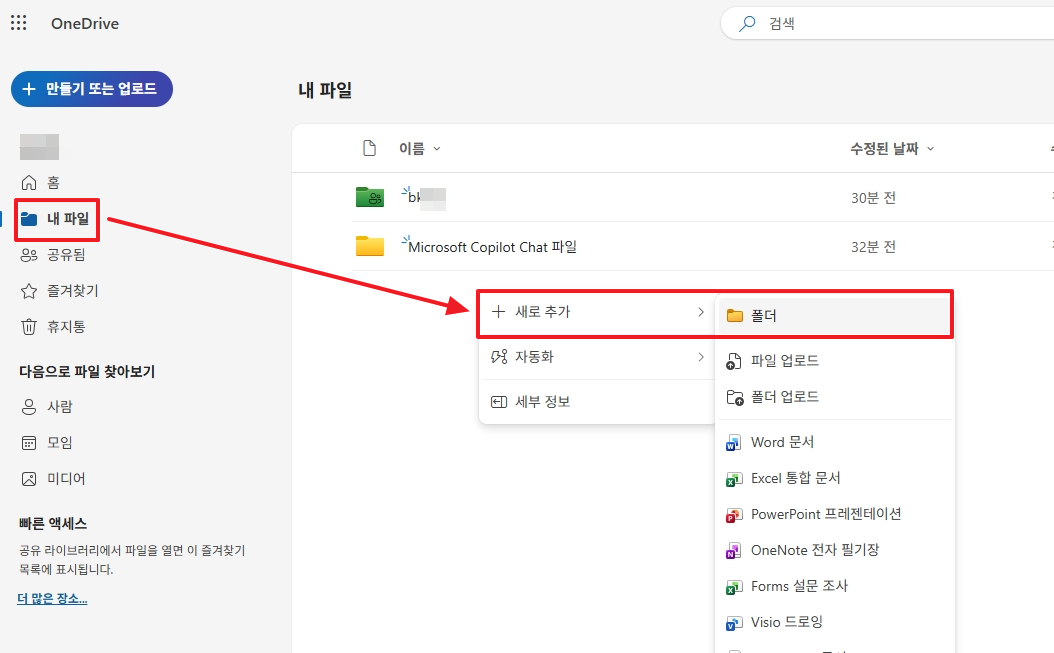
예) 업무인수인계 연수자료 공용자료 등
파일을 모두 이 폴더에 넣어두면 됩니다.
2단계. 공유 링크 생성
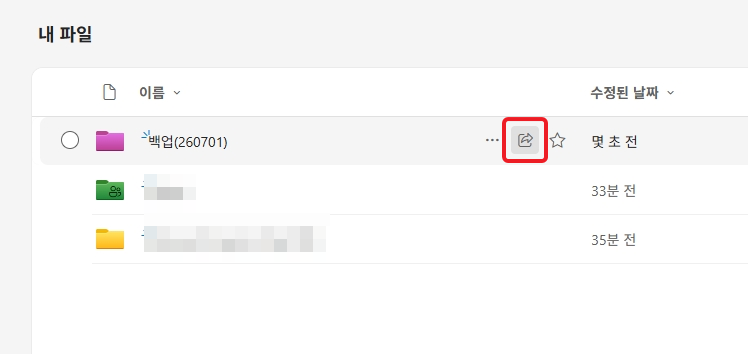
폴더를 선택한 뒤
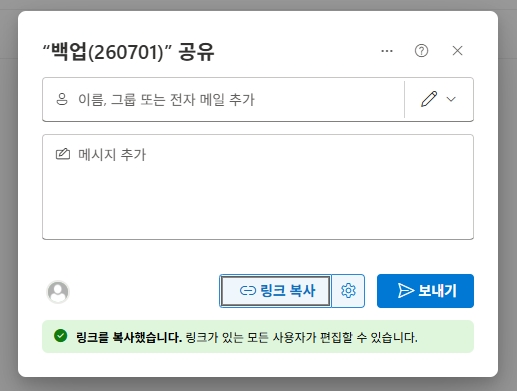
공유(Share) 를 클릭합니다.
링크 설정에서 몇가지 설정을 하시면 됩니다.
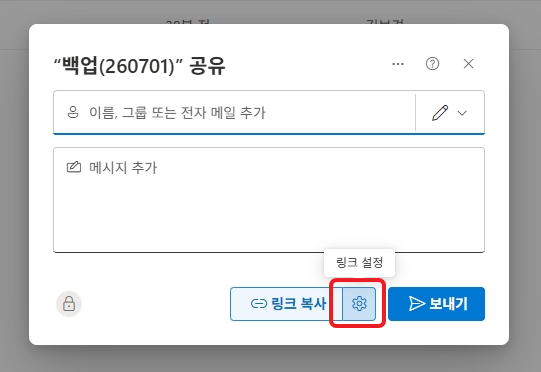
1. 로그인 없이 추후 단축 URL로 바로 접속하기 위하여 선택
2. 파일을 업로드 / 다운로드 양방향으로 하기 위하여 편집 가능 선택
3. 접속 주소가 남아 있을 경우 보안을 위하여 비밀번호 입력 권장(비밀 번호 없이 접속 시 기존 접속 경로가 남아 있을 경우 누구나 접속 할 수 있음, 웹 브라우져 초기화 하고 부서 이동 권장)

4. 적용을 클릭하고 생성되는 팝업창에서 '링크복사' 클릭(클립보드에 공유 링크가 복사되었습니다. 긴 링크로 접속이 가능하지만, 웹브라우져에 입력하기 불가능하므로, 단축 URL 생성을 하는 것을 추천드립니다.)
3단계. 단축 URL 만들기
OneDrive 링크는 매우 깁니다.
이동한 기관에서 웹주소로 접속하기 불편하므로 단축 URL 서비스를 활용하면 좋습니다.
단축URL을 제공하는 서비스는 다양합니다.
저는 접속의 안정성 때문에 bitly.com을 주로 사용합니다.
이전 포스팅 하단 부분에 상세 화면이 있으니 참고하시면 됩니다.
실제 활용 예
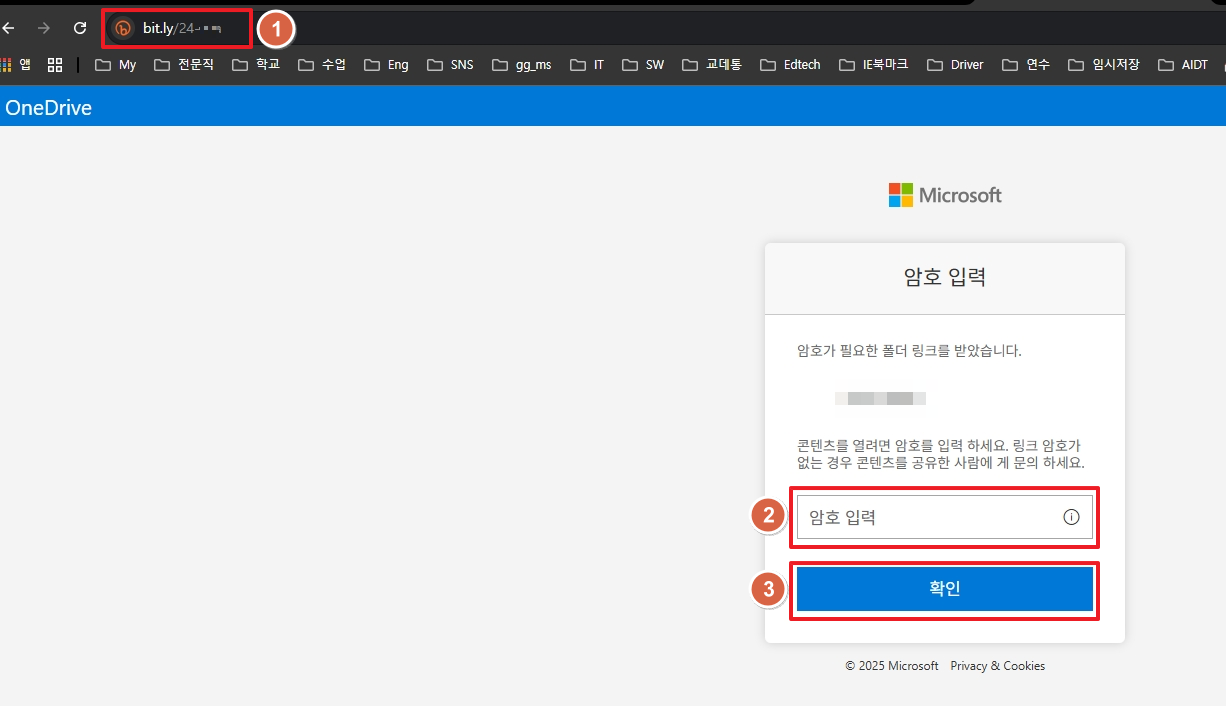
크롬 브라우져에 앞 단계에서 생성한 URL을 입력해서 접속합니다.
암호를 입력하시고, 확인을 클릭하면 저장한 파일이 보입니다.
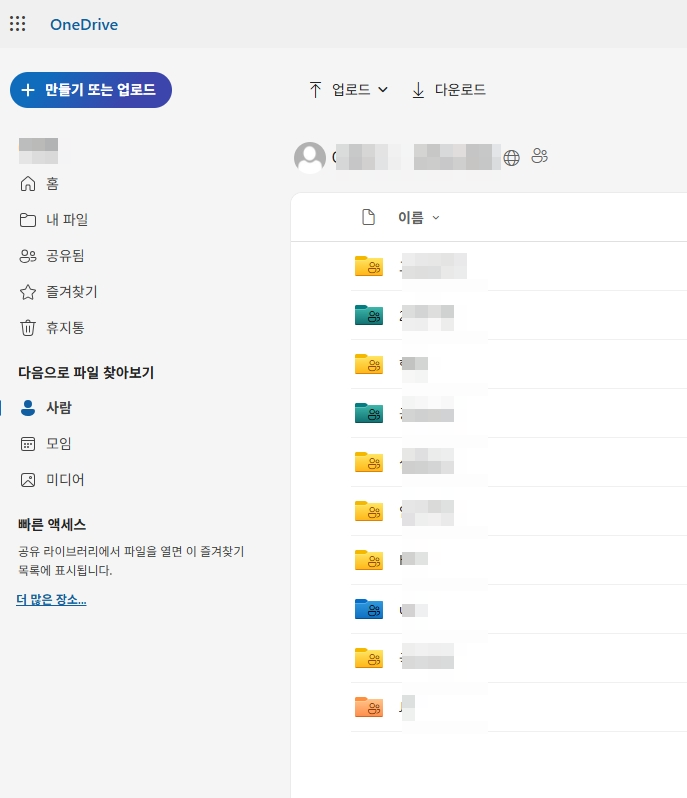
USB를 준비하거나 전달할 필요도 없고, 근무지-자택간 파일 공유도 손쉽게 가능합니다.
단! 개인정보 또는 업무 보안상 관리해야하는 파일은 업로드를 하시면 안됩니다.
개인적으로 연수 운영을 할때 파일을 내려받기 하기 편해서 도움을 많이 받고 있습니다.
- 출장지에서 강의자료 내려받기
- 인사이동시 자료 백업하기
- 공유폴더 활용 구성원에게 자료 모으기
- 인수인계 자료 모아서 후임자에게 전달하기 등..
위 사례 이외에 개인별로 다양하게 활용하실 수 있을거 같구요~
경상북도교육청 소속 교직원이라면 누구나 사용할 수 있으니, 개인정보/보안자료가 업로드 되는지 잘 체크하고, 활용하시면 어떨까요?
만약 접속 후 파일 화면이 잘 보이지 않을 경우 Ctrl + Shift + R 한번 해주시면 정상적으로 보이실거에요~
그래도 안되시면, 크롬 새시크릿창에서 접속을 하셔도 되구요~
딸깍 횟수를 줄여서 업무경감 하시길!!