
업무 효율을 높이기 위해 AI 도구를 도입하는 공공기관이 늘고 있습니다. 경상북도교육청에서도 26년부터 웍스AI를 지원하고 있습니다. 이번 글에서는 웍스 AI 가입방법을 처음부터 차근차근 정리해 드리겠습니다.
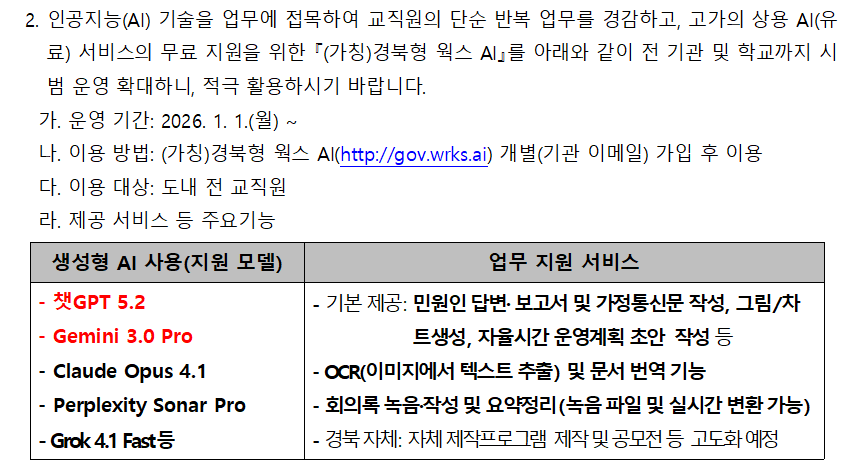
특히 경상북도교육청 메일(@gbe.kr)을 활용한 가입부터 웹·앱 로그인, 기초 사용법, 그리고 마지막으로 나만의 비서 만들기까지 한 번에 따라 하실 수 있도록 구성했습니다.
1) 웍스 AI 가입방법: 공공기관 메일(**@gbe.kr)로 가입하기
웍스 AI는 기관에서 사용하는 경우가 많아, 가입 시 기관 메일 인증이 필요합니다. 여기서는 경상북도교육청 기관 메일(@gbe.kr)로 가입하는 흐름을 기준으로 설명드리겠습니다. 경북형 웍스 AI 인증은 해당 도메인(*@gbe.kr)으로만 가입가능합니다.
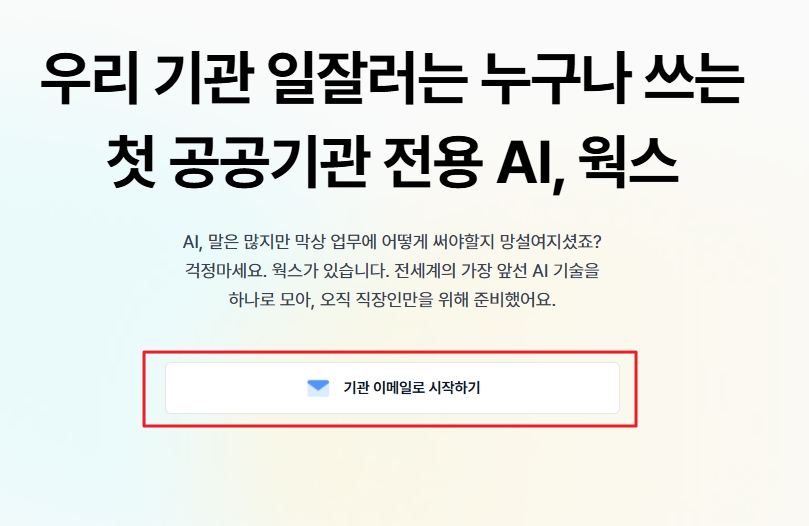
- 웍스 AI 가입 페이지(https://gov.wrks.ai/ko)에 접속합니다.
- 기관 이메일로 시작하기를 선택합니다.
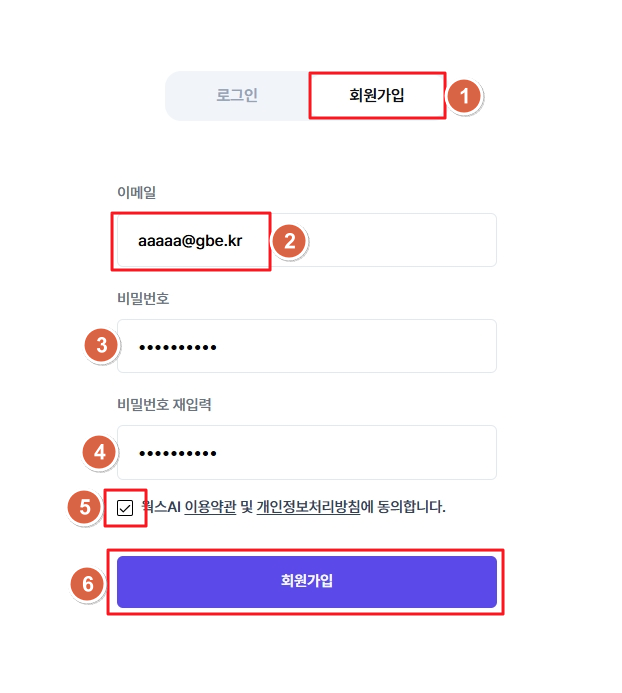
- 회원 가입 탭 선택 후 경북교육청 기관메일 입력(개별 나이스 아이디@gbe.kr)합니다.
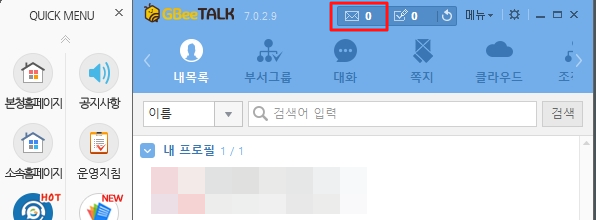
- 메일주소는 GBeeTAKL 상단 메일을 클릭하면 됩니다.(회원가입 후 메일인증도 동일 경로에서 확인 가능)

- 비밀번호 (영문 대문자, 특수문자, 숫자 최소 1자 이상 조합) 입력 후 개인정보 동의 후 회원가입을 클릭합니다.
- 인증 메일이 발송되면, 메일함에서 이메일 인증하기를 클릭합니다.
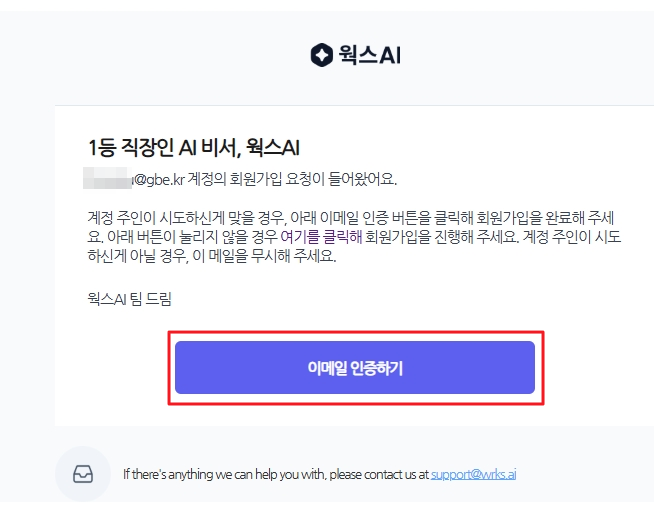
2-1) 로그인 방법(https://gov.wrks.ai/ko)
- 이메일 인증 완료 후 '기관 이메일로 시작하기'를 클릭하여 로그인을 합니다.
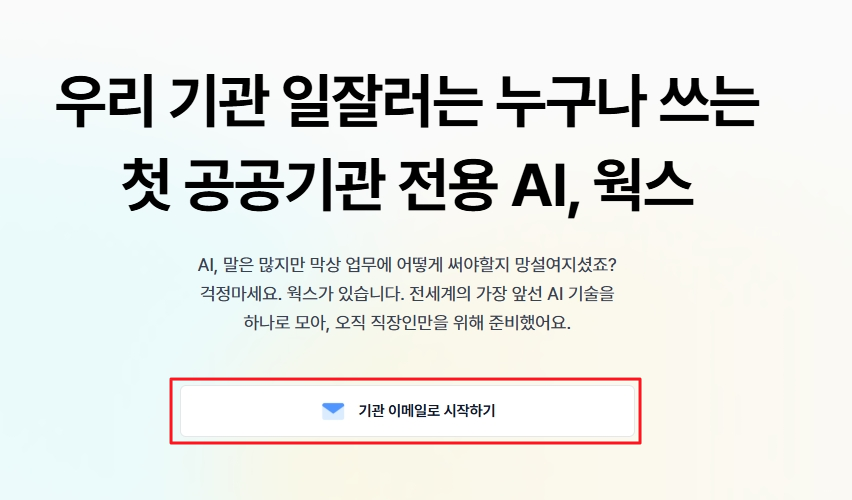
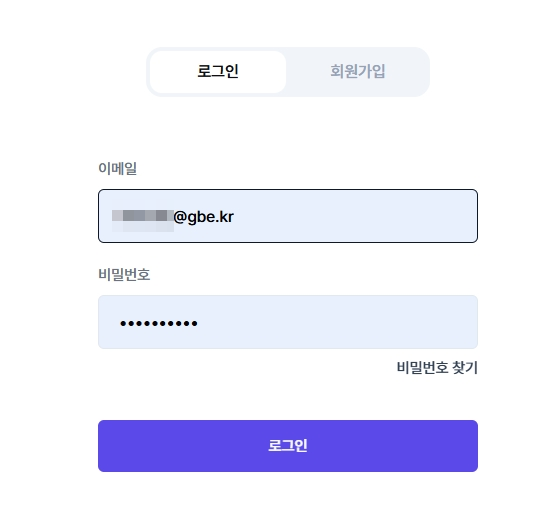
- 로그인 화면 살펴보기
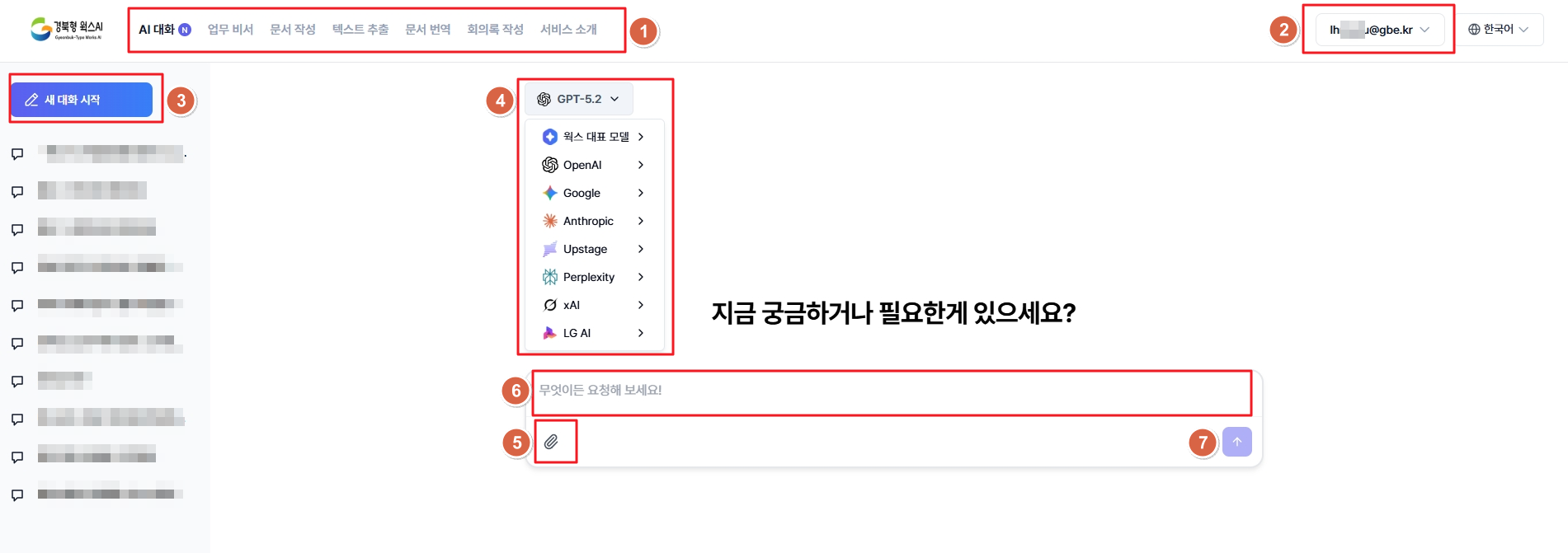
- 기본대화 및 맞춤형 업무 메뉴를 확인할 수 있습니다. GPTs 또는 Gems 기능과 유사하게 나만의 비서만들기를 지원하는 메뉴는 '업무 비서'입니다. 그외 문서작성, 이미지에서 텍스트 추출(OCR), 문서번역, 회의록 작성 기능을 지원합니다. 세부 기능에서 사용되는 엔진은 AI대화에서 지원하는 최신 버전보다 낮을 수 있습니다.
- 로그인한 계정정보가 확인됩니다. 클릭하면 로그아웃 버튼이 조회됩니다.
- 새대화 시작을 눌러 프롬프트를 입력하시면 됩니다.
- 목적에 맞는 AI도구를 선택할 수 있습니다.
- 이미지 또는 PDF파일 등 첨부파일을 올리고, 그에 대한 프롬프트를 입력할 때 활용합니다.
- 프롬프트 입력창입니다.(줄바꿈은 shift+enter 키)
- 입력이 완료되면 눌러서 답변을 받습니다.
2-2) 로그인 방법(앱-안드로이드 및 iOS)
- 앱스토어 또는 플레이스토어에서 '웍스 AI' 검색 후 '웍스-첫 직장인AI'앱을 설치합니다.
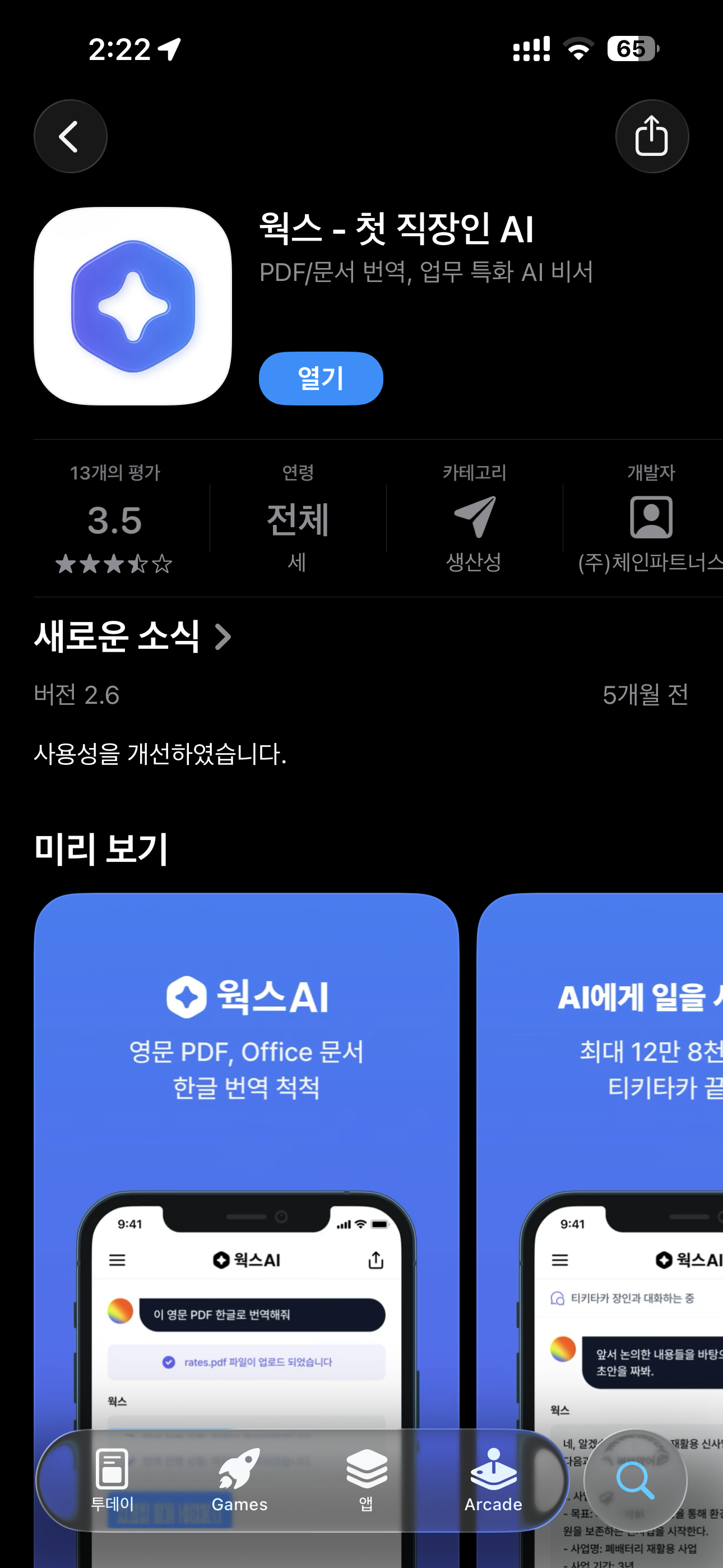
- 모바일에서 웍스 AI 앱을 실행합니다.
- 공공/교육사용자로 시작하기를 탭합니다.
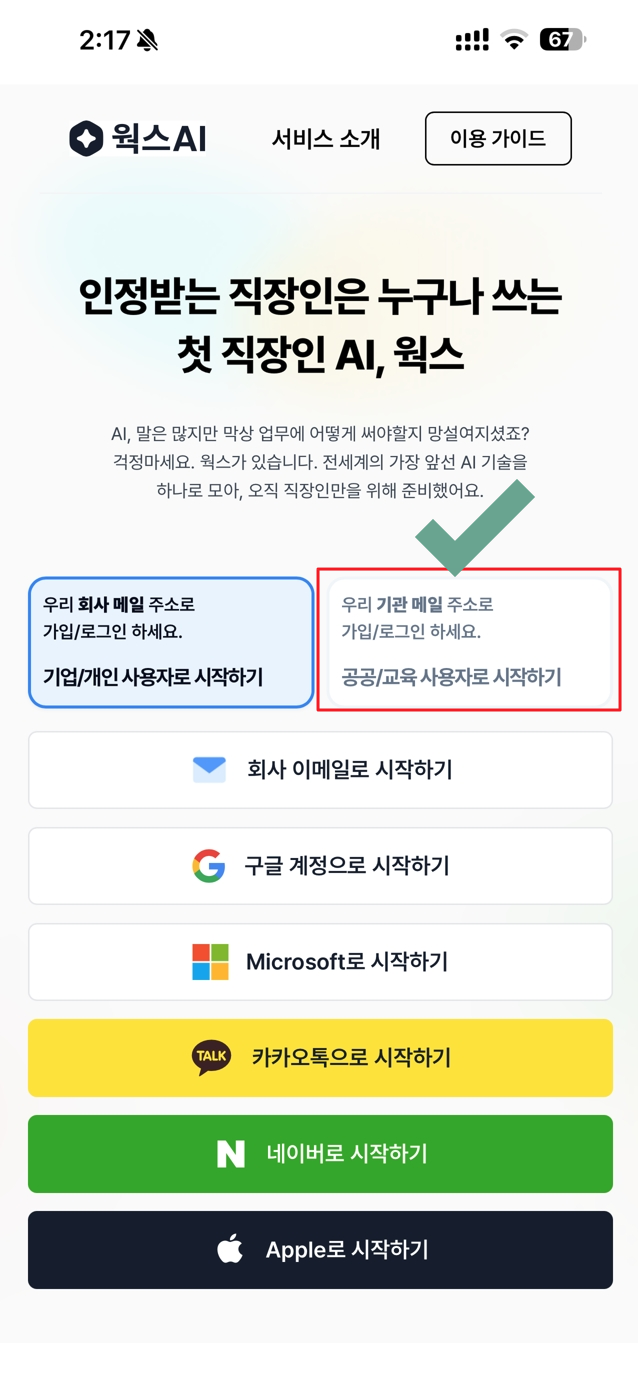
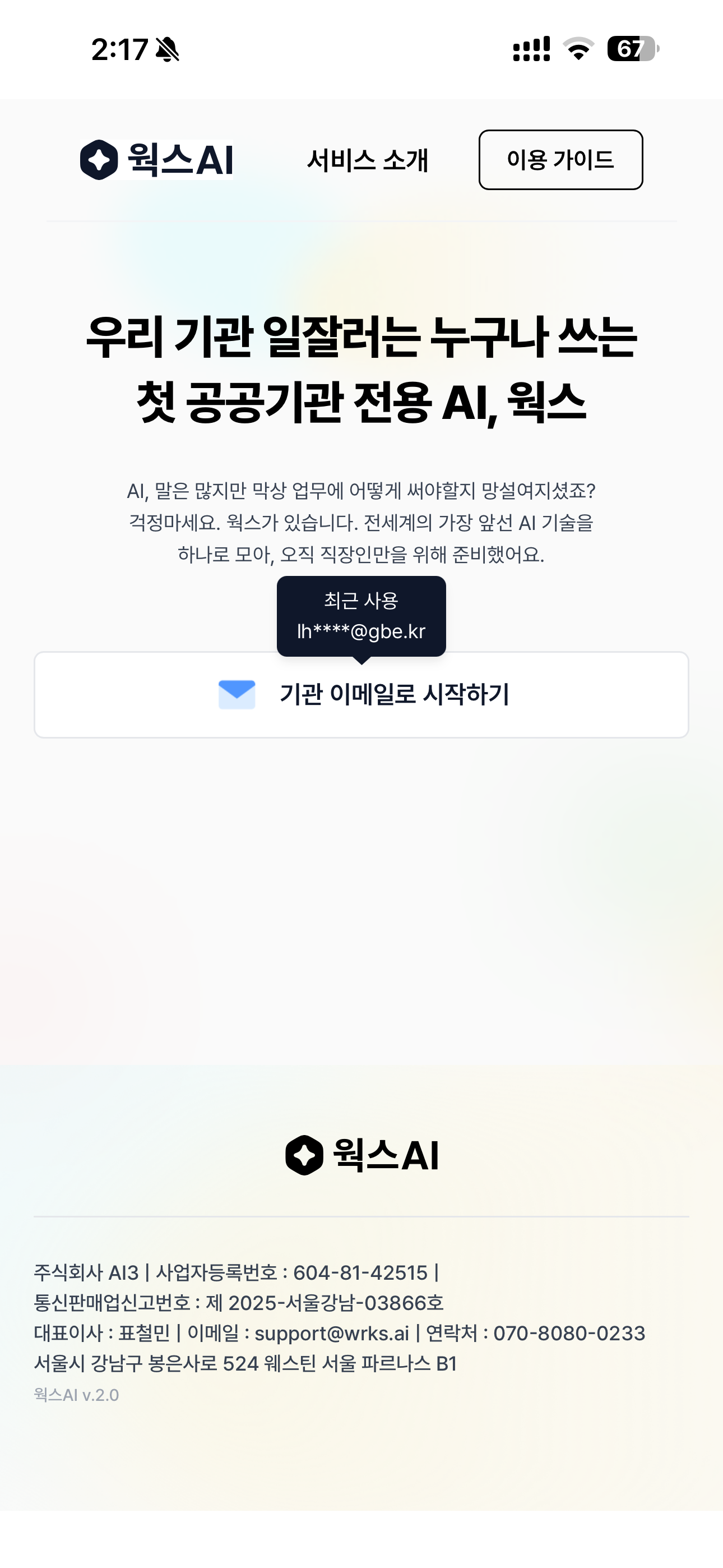
- 기관 이메일로 시작하기를 탭합니다.
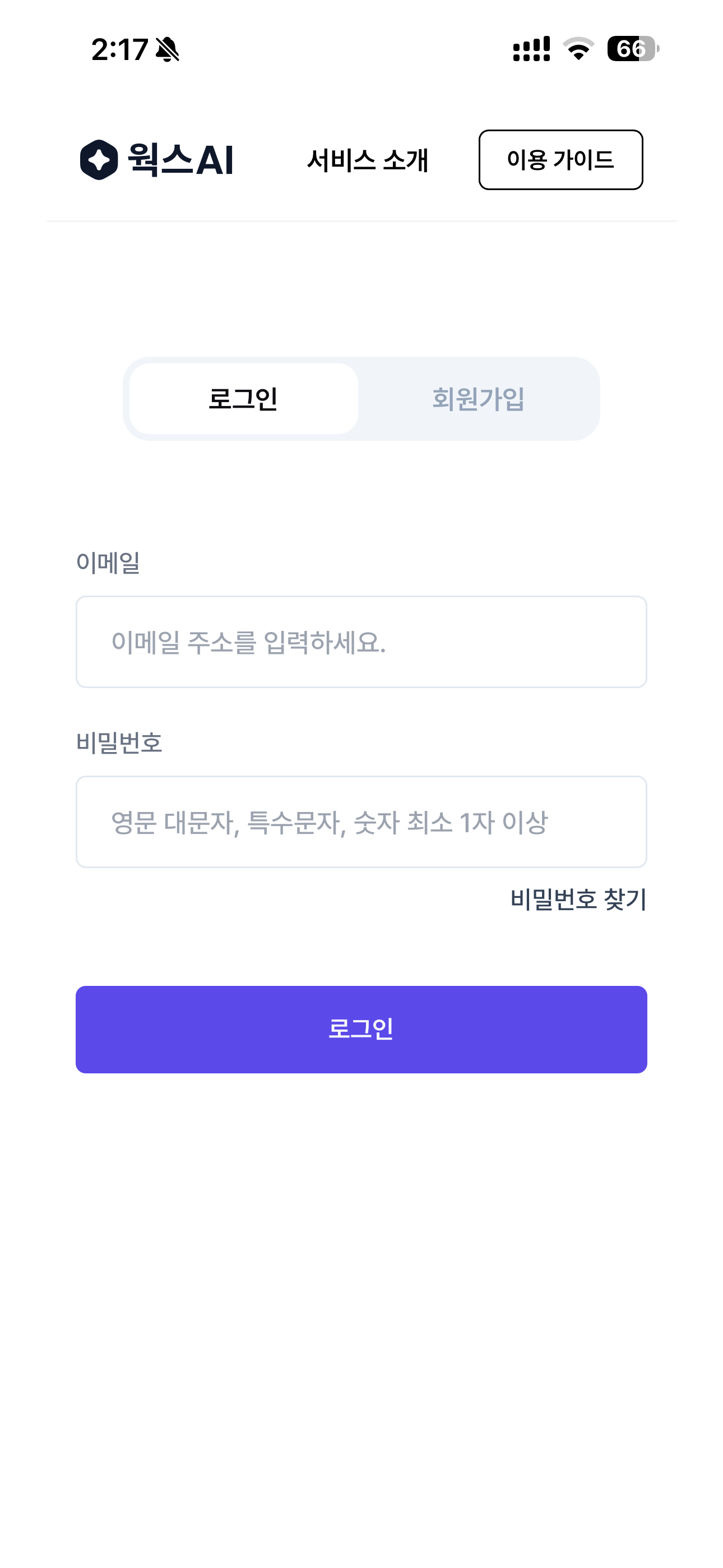
- 회원가입한 이메일(**@gbe.kr)과 비밀번호를 입력합니다.
- 로그인 된 화면입니다. 웹과 앱은 동일 계정으로 중복 로그인이 가능하여 연동이 됩니다. PC에서 질문한 목록이 보이고, 내가 만든 나만의 비서도 사용이 가능합니다.
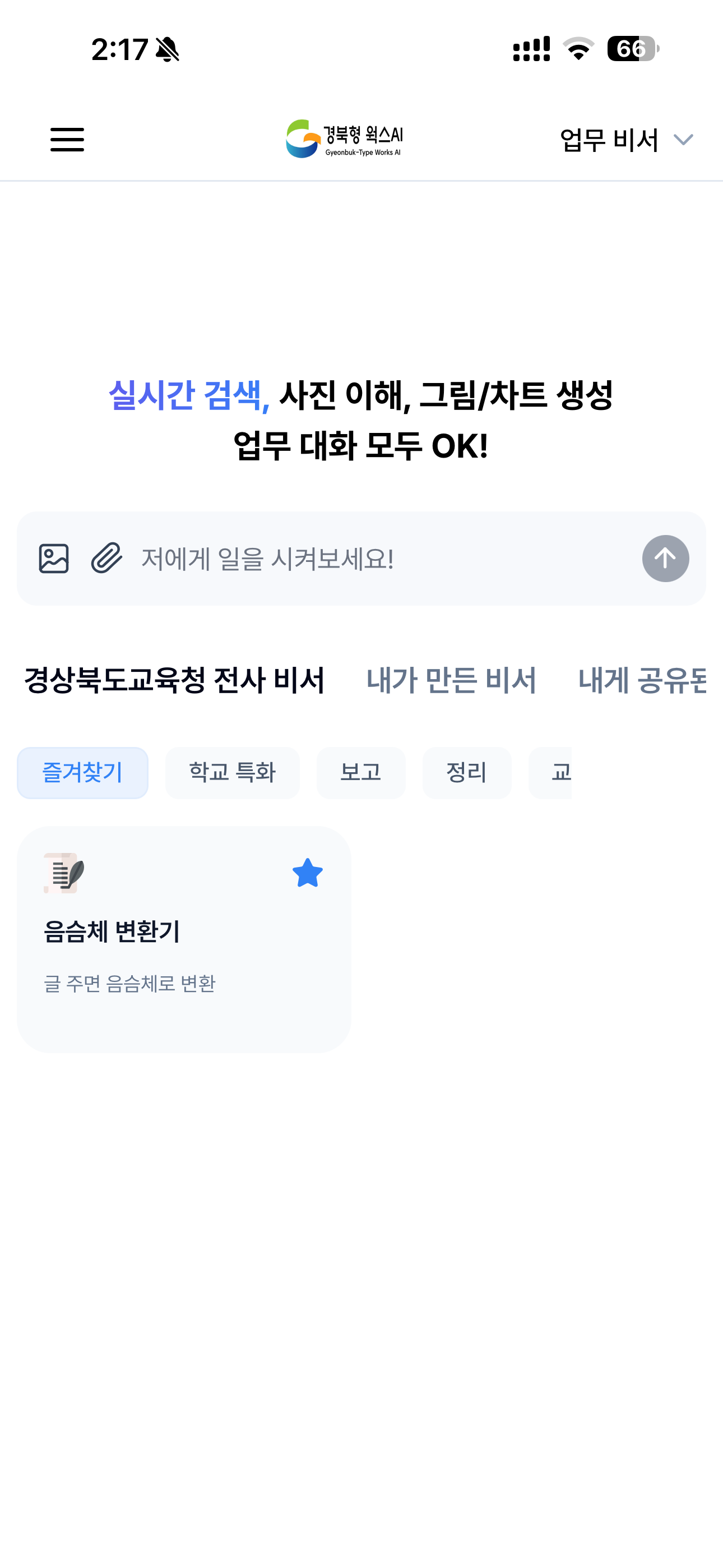
- 우측 상단 업무 비서를 탭하면 지원하는 추가 기능이 보입니다. PC와 동일합니다.
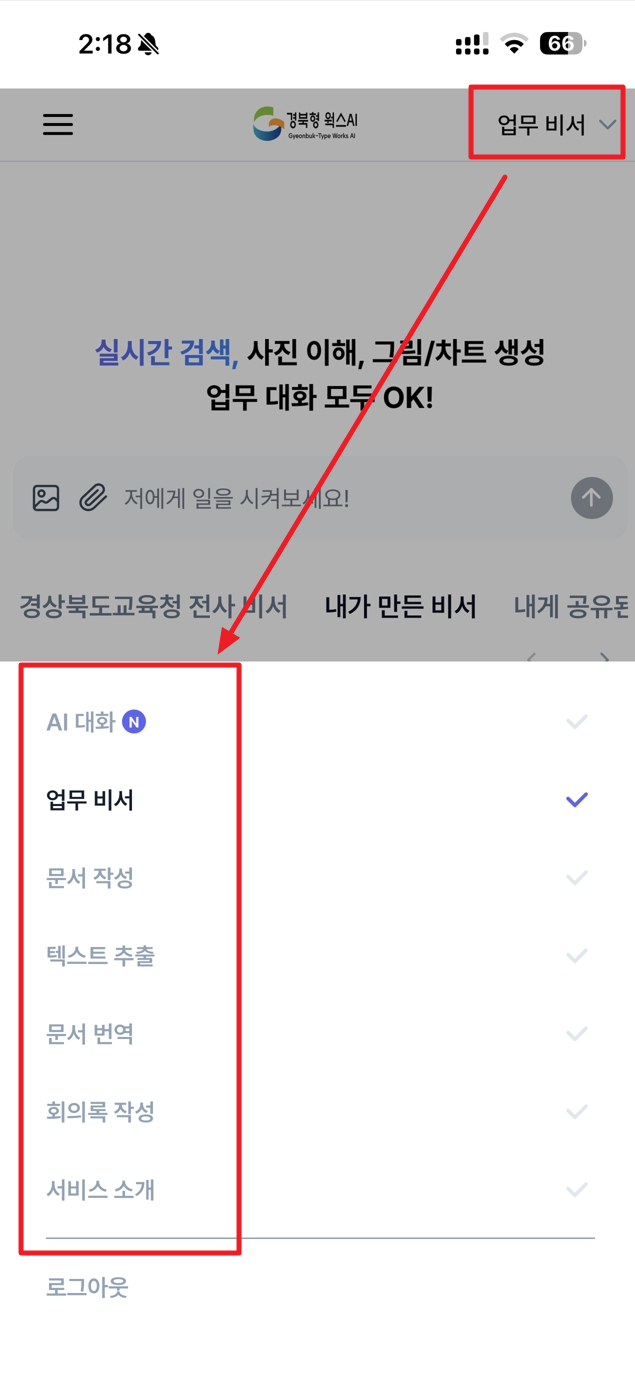
- 좌측 상단 메뉴를 탭하면 기존 질문 리스트를 확인하고 이어서 대화를 이어갈 수 있습니다. 토큰을 절약하기 위해서는 주제가 달라지면 새 대화 시작을 탭하여 질문을 시작하는 것을 추천합니다.
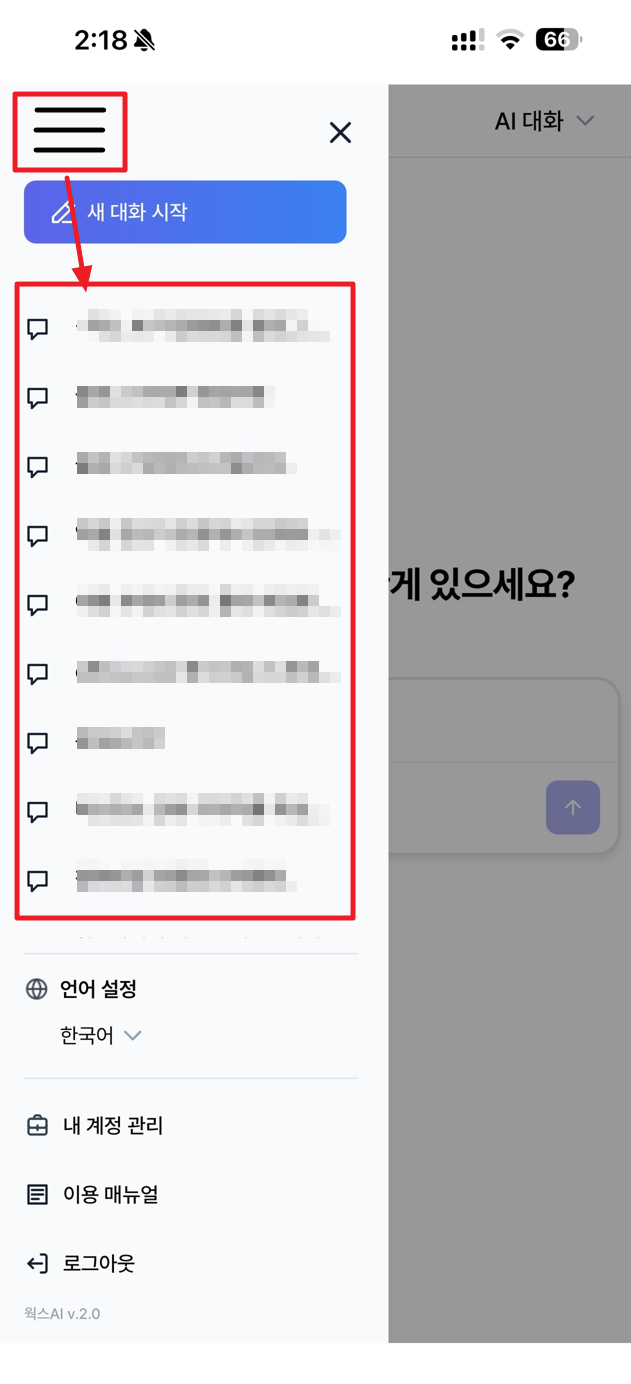
3) 나만의 비서 만들기: 내 업무에 맞춘 AI 비서 활용하기
- 웍스 AI의 강점 중 하나는, 단순 질의응답을 넘어 내 역할과 업무 스타일에 맞춘 ‘나만의 비서’처럼 쓰는 것입니다. 다음과 같이 나만의 비서를 만들어 보시기 바랍니다.
- 비서의 캐릭터 및 역할을 입력하고 우측 요술봉을 클릭하면 프롬프트를 보완해서 입력이 가능합니다.

마무리
정리하면, 경북형 웍스 AI는 경상북도교육청 공공기관 메일(@gbe.kr)로 가입 → 웹/앱 로그인 → 기초 사용법 익히기 → 나만의 비서 만들기 순서로 진행하시면 어렵지 않게 시작하실 수 있습니다.
처음에는 간단한 질문 입력, 문장 다듬기나 요약부터 시작하시고, 익숙해지면 보고서 구성, 공문 초안, 회의록 정리처럼 실제 업무에 바로 적용해 보시길 권해드립니다. 또한 '나만의 비서 만들기'를 활용하여 세분화 된 영역에 대하여 AI와 협업하여 업무 효율을 올려보시는 것도 추천드립니다.
꼭 유의해야하는 점은 업로드 하는 자료가 개인정보는 없는지, 보안 자료는 아닌지, 사적인 자료는 아닌지 스스로 체크 하는 것이 무엇보다 중요합니다.
'AI Agents' 카테고리의 다른 글
| AI Agent를 교육공학 관점에서 보면 무엇이 보이는가? (0) | 2026.05.29 |
|---|---|
| 나는 왜 Telegram으로 AI Agent를 쓰기 시작했나 (1) | 2026.05.28 |
| ChatGPT와 AI Agent는 무엇이 다른가 (0) | 2026.05.26 |
| AI Agent를 쓰기 시작했다: 챗봇을 넘어 ‘일을 시키는 AI’로 (0) | 2026.05.25 |
| 노트북LM PDF를 팟캐스트처럼 쉽게 만드는 방법! (1) | 2025.08.25 |