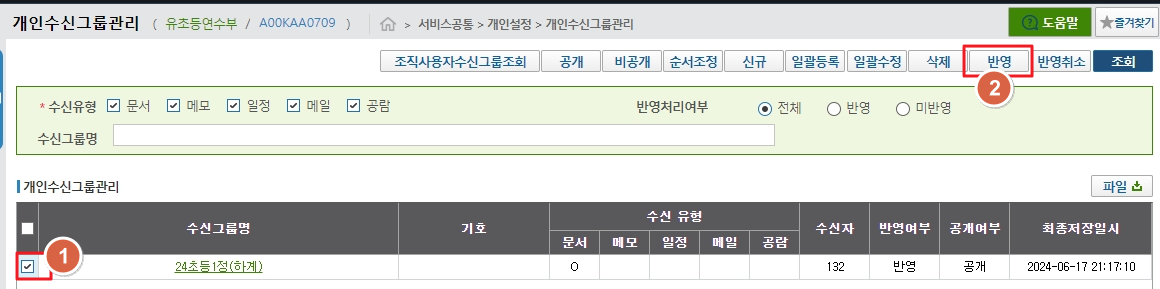
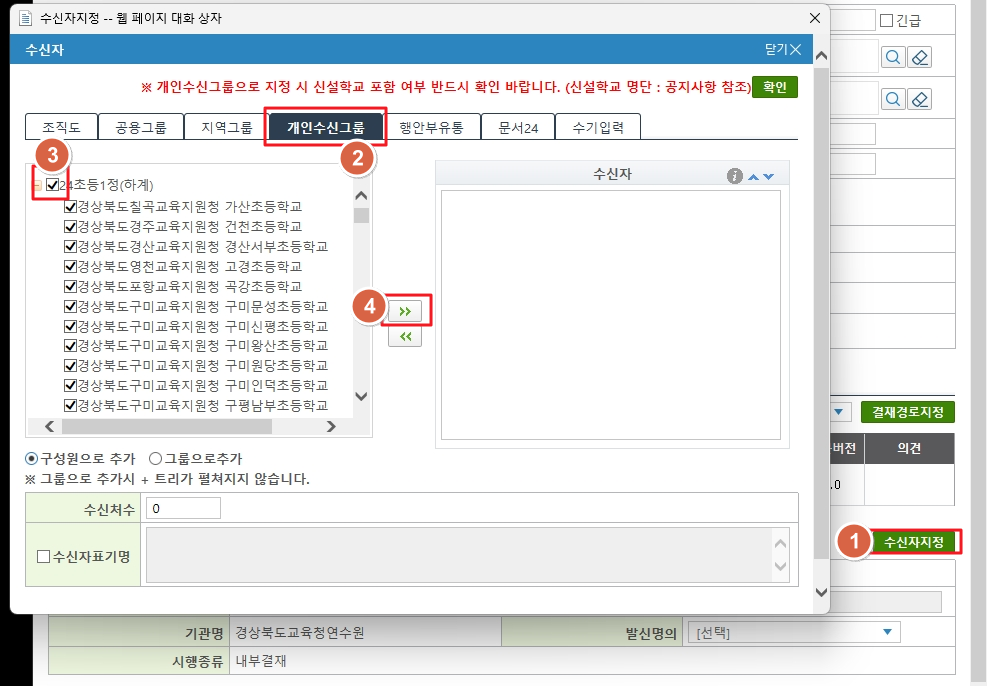
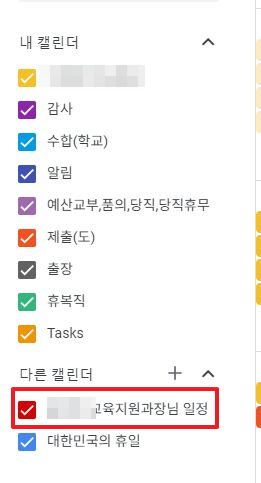
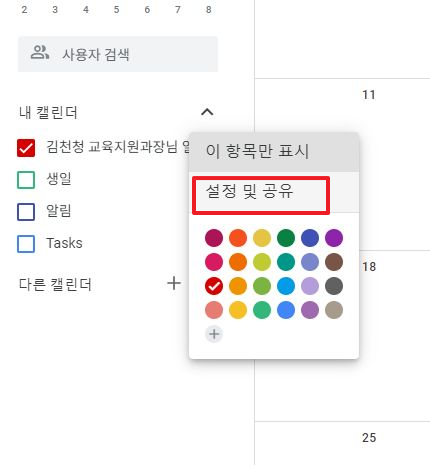
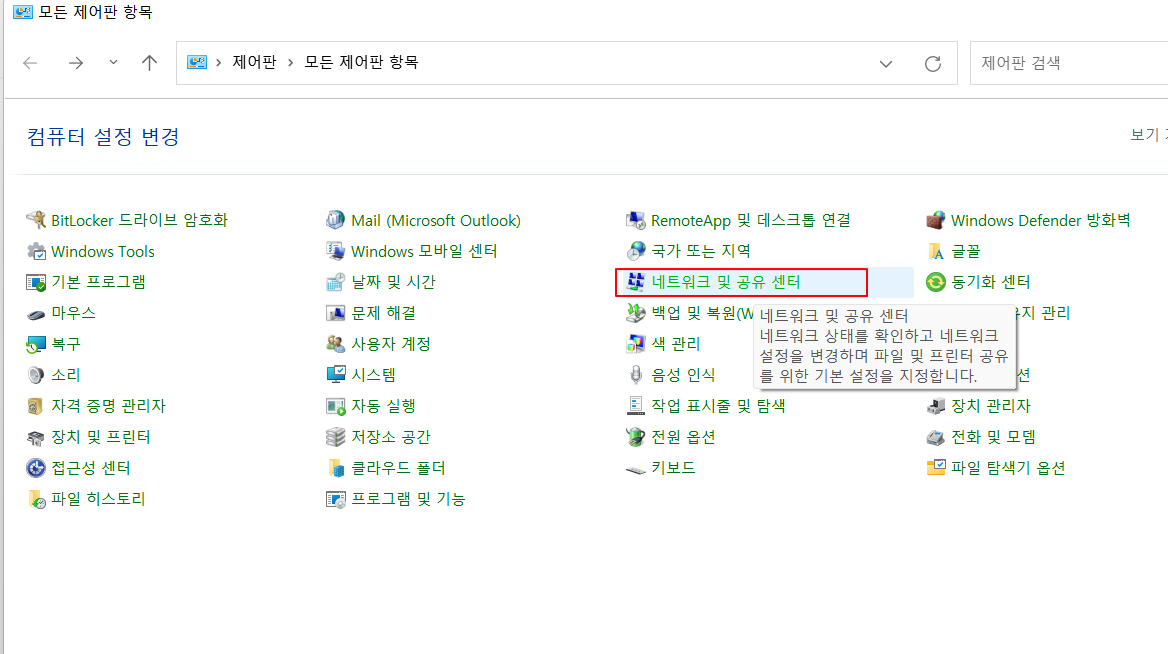
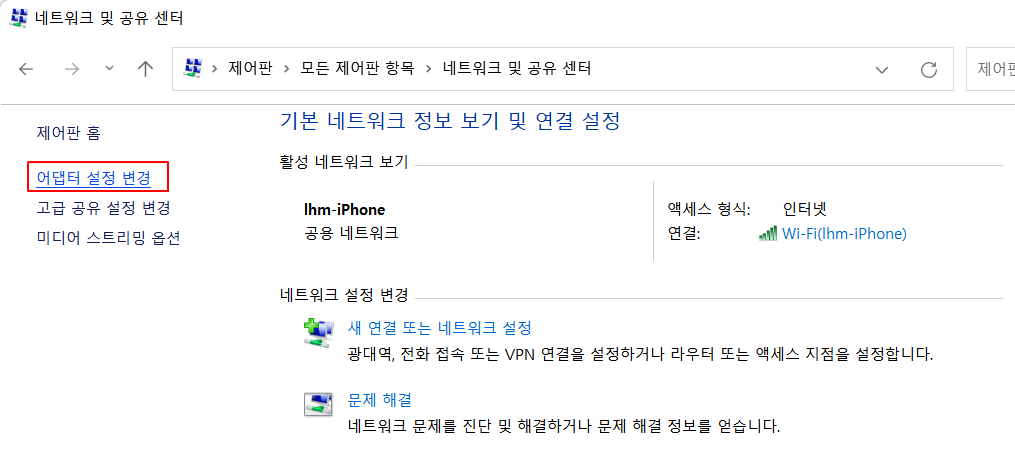
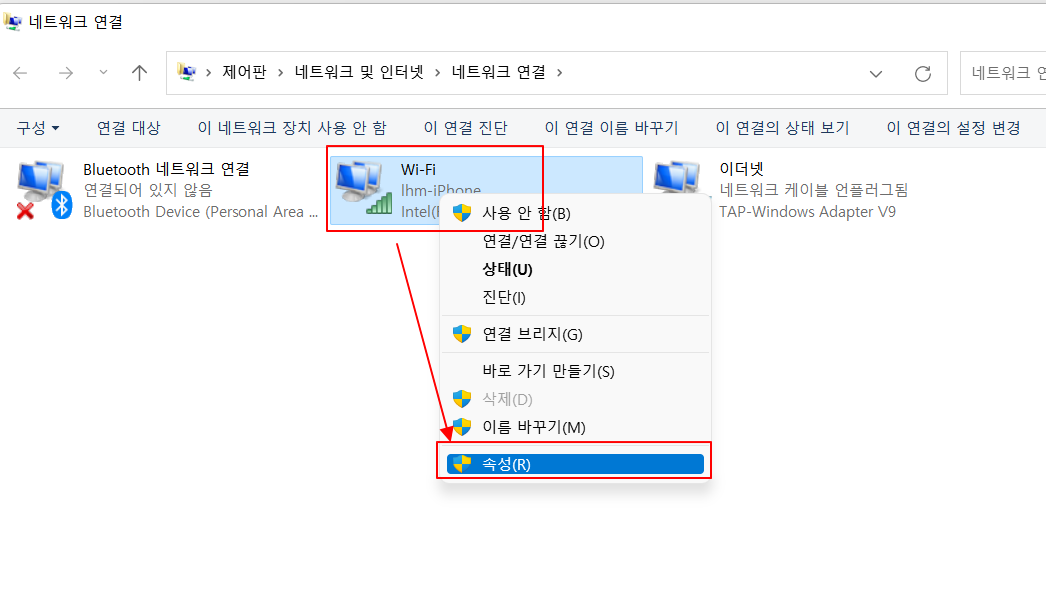
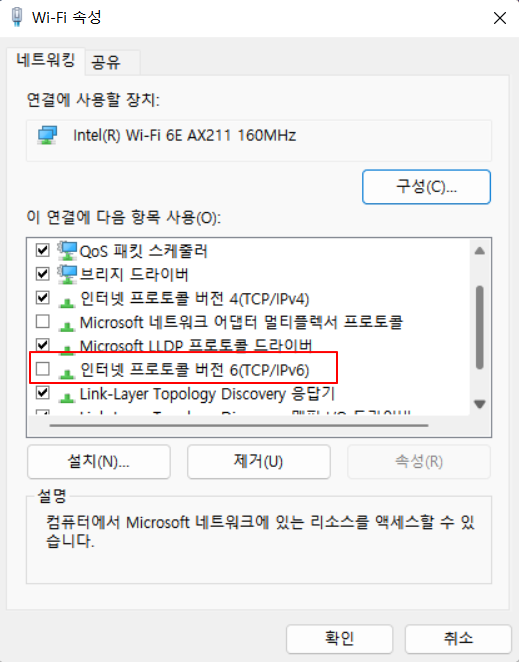
최신 스마트tv의 경우 안드로이드 미러링은 몇년 전부터 지원이 되었습니다. 삼성 및 LG TV의 경우 안드로이드 뿐 아니라 iOS 스마트기기도 미러링이 지원됩니다. 즉 애플tv가 이제 필요 없습니다. iOS 12.3 버전부터 airplay2를 지원합니다. 동일wifi망에 스마트tv네트워크 연결하시고 최신 tv 소프트웨어로 업데이트하시면 설정에서 airplay 설정이 가능합니다. 사용해보니 apple tv와 비슷한 퀄리티입니다.


무선망이 구축되지 않은경우 아이폰 핫스팟을 활성화하여 스마트TV와 연결하여 미러링이 가능합니다.

영상링크로 설명을 대신합니다.


https://youtu.be/MKC0rI1o2gk


지원 목록은 아래와 같습니다.

LG OLED (2019)Announced
LG NanoCell SM9X series (2019)Announced
LG NanoCell SM8X series (2019)Announced
LG UHD UM7X series (2019)Announced
Samsung QLED Series (2019 and 2018)Announced
Samsung 8 Series (2019 and 2018)Announced
Samsung 7 Series (2019 and 2018)Announced
Samsung 6 Series (2019 and 2018)Announced
Samsung 5 Series (2019 and 2018)Announced
Samsung 4 Series (2019 and 2018)Announced
Sony Z9G Series (2019)Announced
Sony A9G Series (2019)Announced
Sony X950G Series (2019)Announced
Sony X850G Series (2019 85", 75", 65" and 55" models)Announced
Vizio P-Series Quantum (2019 and 2018)Announced
Vizio P-Series (2019, 2018 and 2017)Announced
Vizio M-Series (2019, 2018 and 2017)Announced
Vizio E-Series (2019, 2018 and 2017)Announced
Vizio D-series (2019, 2018 and 2017)Announced
-----

출처 : ubergizmo

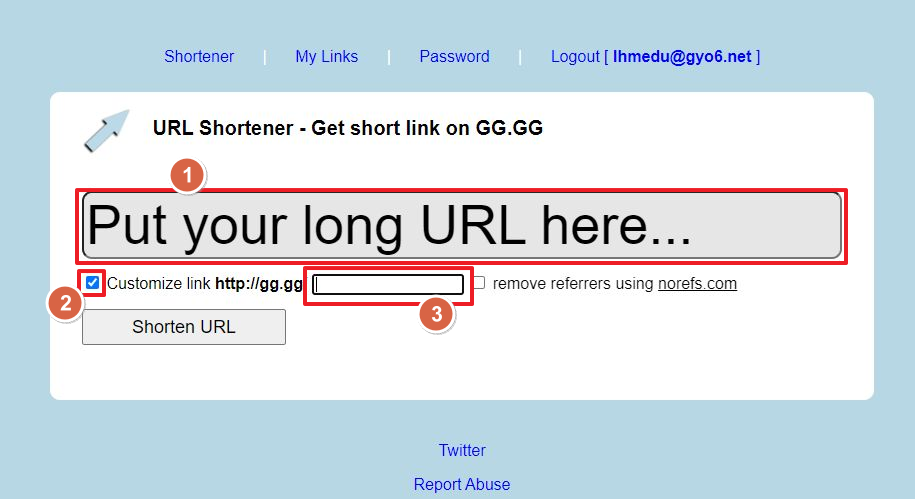
구글에서 제공하는 공인 교육자 시험에 응시하는 선생님들이 많이지고 있습니다. 한국에서도 GEG(Google Education Group )를 중심으로 부트캠프를 통해서 공인 교육자 시험을 지원하고 있습니다. 부트캠프에 참여해서 시험에 응시하면 보다 편하게 레벨1 취득이 가능할 것이 분명하지만, 오프라인 모임이 어려운 경우 독학도 가능합니다. 국내에 얼마나 많은 분들이 시험에 합격했는지  다음 링크에서 확인이 가능합니다.(gg.gg/gceinkorea)


먼저 구글 공인 교육자 시험을 응시하기 전 응시 수수료를 납부하는 방법이 안내된 영상을 살펴보겠습니다. 국내 최초 구글 이노베이터이신 박정철 교수님이 제작한 영상이며, 유튜브에서 누구나 볼 수 있습니다(아래링크 클릭). 시험 등록 전 미리 수행해두면 시간을 조금이나마 절약할 수 있습니다.


구글 공인 교육자 자격 시험 등록하는 법


시험은 등록 > 온라인 3시간 시험(선다형 + 시나리오 형태의 시험)으로 이루어지며, 구글 본사에서 제공하는 시험이라 영어로 진행되지만,  크롬의 자동번역 기능을 활용하면 영어에 대한 어려움은 크지 않습니다. 시나리오 형태의 시험은 11개 정도 이루어지며, 시나리오 당 2~6개 정도의 세부 단계로 나뉘어서 제공됩니다.  시험용 임시 계정을 크롬의 새 시크릿창을 열고 로그인하여 실습형태로 진행되는 방식이고, 웹캠이 주기적으로 대리시험을 감시하는 역할(?)을 수행하는 것 같습니다. 따라서 시험 전 화장실 + 간식 준비는 필수!!


이와 관련한 자세한 내용을 담은 이북을 구글플레이 도서에서 다운로드할 수 있습니다(아래 링크 클릭). 


구글 인증 교육자 레벨 1 완벽대비 e북 


이북을 활용하거나 Teacher Center(https://teachercenter.withgoogle.com/)의 학습자료를 활용하여 준비하면 레벨 1은 어렵지 않게 합격할 것으로 생각됩니다. 


3시간의 시험 종료 후 바로 시험 결과를 확인할 수 있습니다.

1~2시간 이후 인증서를 첨부한 메일이 도착합니다. 3년간 유효하면 이후 다시 재응시하면됩니다.


구글리한 시험을 통해서 내가 몰랐던 구글툴즈를 배우는 색다른 경험도 하실 수 있습니다.

관심있는 선생님들 도전해보세요 ^^


교육기관은 G Suite를 간단한 도메인 인증 절차를 거치면 무료로 사용할 수 있습니다. G Suite는 구글의 기업용 애플리케이션서비스로, 클라우드 컴퓨팅, 생산성 및 공동 작업 도구, 소프트웨어 및 제품의 브랜드입니다(위키피디아, 2019). 한국에서도 여러곳의 초,중,고,대학에서 신청하고 사용중입니다. 현황은 아래 링크로 확인할 수 있습니다(출처: G suite for Education Korea 페이스북 그룹) 

https://goo.gl/rCwHwb


업그레이드 방법은 여러 선생님들이 이미 공유를 해주셨습니다.(도메인 확인이 정상적으로 이루어지면 학교장 명의 메일 발송단계는 현재 생략되었습니다)


박종필 선생님 자료:  https://jppark.smart89.com/g-suites

대구 구글&마이크로소프트 사이버학습 연구회 결과보고서: https://goo.gl/MYWeuY


그러나 위 방법으로는 경북교육청 소속 학교에서 업드레이드를 진행하기는 다소 정보가 부족합니다. 경북교육청의 경우 경북교육청 산하 교육기관 홈페이지를  경상북도교육청연구원 서버를 활용하여 학교통합홈페이지 지원센터를 통하여 일괄로 관리하고 있습니다. 또한 도메인도 일정한 패턴으로 지정해서 길게 사용중입니다.(예:http://school.gyo6.net/개별학교영문명칭)


따라서 일반적인 교육기관에서 사용하는 도메인은 개별학교에서 구매해서 사용하지 않는다면, 위와 같이 긴 도메인을 사용할 수 밖에 없습니다. 또한 G Suite for Education 서비스 신청시 위 도메인을 그대로 입력하면 인증도 잘 이루어지지 않습니다. 그래서 학교 기관명으로 도메인 사이트에 가입하고, 기관을 증명할 수 있는 사업자 등록증을 송부하여 가입을 하였습니다. 제한적 2단계 공공도메인에 속하는 교육기관 홈페이지는 해당 기관의 사업자등록증 확인을 통하여 가입이 되기때문에 대부분 학교의 영문 도메인 명칭은 가입이 가능합니다. 가끔 흔한 이름의 초등학교는 도메인이 이미 가입되어서 대쉬나 지역명을 덧붙여야 하는 경우도 있습니다. 


도메인 가입이 완료되면 경북교육청 홈페이지 관리사이트에 G suite for Education 가입과 관련하여 게시글을 등록합니다.

학교통합홈페이지 지원센터는 각 학교에 배부된 관리자 계정(R100******)으로 로그인하여 관리자모드 접속이  가능합니다. 


관리자모드 화면 상단 우측의 지원센터 수정요청 바로가기를 클릭합니다. 


학교통합홈페이지 지원센터의 지원센터 메뉴 중 '구글앱스신청'게시판이 있습니다. 이 게시판에 학교별 G Suite for Education  신청사항을 입력하면 됩니다. 


제가 등록한 글의 예시입니다. 처음에는 별도 도메인을 신청하지 않고 학교별로 배부된 긴 도메인으로 신청을 하였습니다. 신청이 되었더라도 기관 사용자의 도메인이 많이 길어졌을 것 같다는 생각도 듭니다. 


글을 등록하면 2~3시간내로 담당자가 전화를 줍니다. 전화 통화 후 가입한 도메인 사이트의 접속정보를 알려드리면 도메인소유권에 필요한 메타테그를 수정해줍니다. 개별 선생님께서 하셔도 되지만 잘 모르신다면 저처럼 요청하시면 쉽게 해결됩니다. 도메인 소유권 확인이 되었다면 구글 메일을 수신하기 위하여 MX레코드를 추가해줍니다.(레코드값: https://support.google.com/a/answer/174125?hl=ko)


MX 레코드 추가 후 업드레이드 메일을 송부하면 4~5일 내로 업드레이드가 완료되었다는 메일이 수신됩니다. 

나머지 절차는 제가 위에 올려드린 박종필 선생님과 대구 구글&마이크로소프트 사이버학습 연구회 결과보고서를 참고하시면 쉽게 진행이 가능하실 겁니다.


구글클래스룸의 기초 사용법은 아래 링크로 확인하실 수 있습니다(출처: G suite for Education Korea 페이스북 그룹  조재영 님)

https://goo.gl/49GpfU


경북교육청 소속의 많은 학교에서도 G Suite for Education 서비스에 가입하여 수업 및 업무에 도움이 되시길 바랍니다.


경북교육청 소속 교직원의 경우 18.10.11.(목) 부터 MS Office 365서비스를 무료로 사용가능합니다. 도교육청에서 표준오피스 소프트웨어 연간 계약을 체결하였기 때문입니다. 2018년부터 계약이 진행되었기때문에 향후 3~4년은 장기적으로 사용이 가능하다고 합니다. 타 시도교육청과 달리 경북교육청은 별도 365 인증 홈페이지를 통해서 인증을 간편하게 완료할 수 있습니다. 접속 후 교직원 계정생성을 클릭하시면 됩니다. 인증 사이트의 구체적 화면은 아래와 같습니다.


http://365.gyo6.net/


경북 교육청에서 제공하는 인증코드는 두 종류입니다. 교직원용, 학생용이며, 공문으로 각 학교별로 안내가 되었습니다. ( 공문 제목: 오피스 365 서비스 제공 안내) 학교별 정보부장님께서는 알고 계시니 문의 하시면 됩니다.


교직원 계정 생성을 클릭하면 개인정보 수집 및 이용동의에 대한 페이지로 이동됩니다. 동의를 클릭합니다.

동의 후 계정 생성 정보를 입력하는 화면으로 넘어갑니다.


1. 학교로 부터 안내 받은 인증코드를 입력합니다.

2. 소속 기관명을 클릭 후 검색, 성명을 입력합니다.

3. 입력한 성명으로 가입된 휴대전화로 인증을 진행합니다.(타인 명의 인증불가)

4. 아이디 및 비밀번호를 입력합니다. 이때 학교별로 도메인이 생성되기 때문에 쉬운 아이디로 입력하셔도 됩니다. 단 계정정보가 길다는 단점이 있습니다.(생성규칙 등록 ID @ 학교영문명es. school.gyo6.net ) 학교 영문명 뒤 이니셜은 학교급에 따라 다릅니다(초등es, 중등 ms)

5. 보조이메일의 경우 비번분실시 활용됩니다.

6. 입력 완료후 확인을 클릭하여 다음 단계로 이동합니다. 


정상적으로 입력이 완료되면 처리결과 화면으로 이동됩니다.


office 365로그인을 클릭하면 오피스 포털로 이동됩니다. 추후 바로 접속할 경우 아래 주소를 바로 입력하셔도 됩니다.


http://portal.office.com


위에 생성한 계정정보로 로그인 후 다음 화면이 보입니다.

1. office 설치를 클릭하여 사용하시는 컴퓨터에 office 를 설치할 수 있습니다. 또는 다른 환경에서 설치할 경우 다른 설치 옵션의 파일을 다운로드 할 수 있습니다. 기존에 CD설치를 하셨다면 삭제 후 설치가 가능합니다. 중복하여 설치는 되지 않습니다. 1인의 경우 총 5대 기기에 설치가 가능합니다.


2. 웹 앱 상태로 오피스를 사용할 수 있습니다. 학생들과 컴퓨터실에서 프레젠테이션 작성을 할 경우 웹앱 형태로 활용하실 수 있습니다. 또한 인터넷만 연결된 상태에서 공문서 붙임 파일을 웹엡으로 작성해서 학교 컴퓨터로 저장해서 사용도 가능하겠죠. 기타 프로그램들의 아이콘도 보이며, 설문조사, Sway, Teams등의 메뉴 사용도 가능합니다.


3. 최근에 클라우드로 저장한 파일의 미리보기 화면입니다. 


경북교육청의 경우 office 365 A5 라이선스를 제공합니다. 원드라이브 용량은 1Tb까지 사용이 가능합니다. 무려 1000기가.. 따라서 데스크톱 프로그램 설치 후 동기화 폴더를 학교에서 지정해두시면, 집에서도 학교에서 동기화 한 폴더의 자료를 그대로 확인할 수 있습니다. 물론..하드 용량을 차지하기 때문에 동영상같은 고용량 자료의 동기화는 지양하시고, 문서 종류의 가벼운 데이터는 편하게 동기화해서 사용하실 수 있습니다.


세부설명은 아래와 같습니다.


경북교육청에서 라이선스를 지원하는 만큼 사용 조건이 되시는 분들은 활용을 많이 하시는것이 어떨까해서 공유합니다.

학생 라이선스도 계약이 되어 있기때문에 교육에 적용해보실 선생님께도 추천드립니다.


나이스의 권한 관련 업무는 일부 나이스 담당 교사 및 정보보장을 제외하고 다루어본 경험은 거의 없는 업무입니다. 나이스의 경우 저경력 교사가 담당하는 경우도 빈번합니다. 이럴 경우 업무포털에 대한 이해도 잘 안된 상황에서 나이스, 에듀파인, 심지어 학교 과제카드 권한까지 부여해달라는 경우도 허다합니다. 이런 실정에서 권한 부여는 대부분 교육부에서 설정한 공통 조직의 단위업무를 부여하는 것이 일반적입니다. 


공통 조직에서 조회되는 단위업무(사용자그룹)는 유사한 업무를 담당하는 사용자를 위해 모아 놓은 그룹입니다. 물론 학교별 상황이 반영되기는 한계가 있습니다. 따라서 과잉권한 부여를 예방하기 위해서 학교별 권한을 생성하여 사용하는 것이 바람직합니다. 


권한은 메뉴권한과 자료권한으로 나누어 생각할 수 있습니다. 메뉴권한을 부여하면 부여된 사용자 그룹에 해당하는 메뉴(페이지)가 조회되며, 자료권한은 해당하는 메뉴(페이지)에 조회되는 자료에 대한 권한입니다.(예를 들어 학년부장이 동학년 학반의 자료를 조회할 수 있는 경우 자료권한에서 학반 자료권한을 추가로 부여한 경우)


즉 메뉴권한은 사용자그룹등록  탭에서 부여하고, 자료권한은 서브시스템별 자료권한 또는 단위업무별 자료권한에서 등록하면 됩니다. 


일반적인 권한 부여는 공통 조직으로 조회되는 사용자 그룹으로 가능하지만 학기말에 반편성을 할 경우 각 담임별로 공통 조직의 권한을 부여할 경우 과잉권한의 문제가 발생합니다.  개별 반편성의 페이지는 초_교무기획계 의 공통조직에 포함되어 있어서  공통조직으로 부여할 경우 '초_교무기획계' 전체를 부여할 수 밖에 없어서 다음과 같은 과잉권한이 부여됩니다.


따라서 각 반 담임에게 필요한 권한인 개별 반편성 및 반편성 결과 조회 페이지만 모아서 소속초등학교 조직으로 권한을 부여할 수 있는 방법을 안내드리겠습니다.


먼저 시스템관리 메뉴권한을 가진 업무 담당자 또는 기관마스터 아이디로 로그인을 합니다. 

학교에 맞는 단위업무 및 사용자 그룹을 등록하면 됩니다.

나이스는 Top > down 순으로, 텍스트 밑줄이 있다면 클릭할 경우 새로운 입력창이 나타난다는 특징을 숙지하시고 작업을 하시면 대부분 해결이 됩니다.


시스템관리 > 권한관리 > 단위업무관리 > 단위업무등록 메뉴를 클릭합니다.


1. 등록할 업무의 시스템/서브시스템을 선택 후 조회를 클릭합니다.

2. 등록(3)을 클릭하여 단위업무 명(4), 학교 선택(5), 생성기관(학교명)(6)을 선택후 등록을 클릭합니다.


위 단계까지 완료하셨다면 등록조직에 공통 이외에 선생님의 소속학교도 함께 조회됩니다. 즉 소속된 학교의 단위업무가 생성된 것이죠!


위 이미지 하단의 사용기관 현황에서 학교에서만 사용으로 표시된 것을 확인할 수 있습니다. 따라서 다른 기관에서는 사용이 안되고, 생성한 단위학교에서만 단위업무가 조회가 됩니다. 따라서 권한을 부여할때 '공통'으로 조회하면 보이지 않고 반드시 '00초등학교'를 선택해서 조회하셔야 합니다. 


단위업무명을 등록하였으니 해당 단위업무에 구체적으로 들어갈 페이지를 등록하면됩니다. 단위업무등록 바로 아래 메뉴인 단위업무별페이지등록을 클릭하세요.( 위에서 언급한 Top > Down 기억하시죠?)


1. 단위업무 등록시 설정한 시스템/ 서브시스템/ 소속초등학교 명을 선택하고 조회를 클릭합니다.

2. 방금 등록한 단위업무명이 조회됩니다(3).

3. 등록(4)을 클릭하고 생성된 화면에서 등록하고자 하는 페이지 키워드를 입력후 조회(5)를 클릭합니다.

4. 부여하고자 하는 페이지를 선택(6)합니다.

5. 저장을 클릭합니다. 저장후 단위업무목록과 페이지목록이 정상적으로 등록된 것을 확인할 수 있습니다.


다음으로 사용자그룹을 등록하는 순서로 넘어가겠습니다. 방금 등록완료한 단위업무를 사용자 그룹에 매칭해주는 단계라고 이해하시면됩니다. 


1. 단위업무와 동일한 시스템 및 서브시스템을 선택하고 조회(2)를 클릭합니다.

2. 등록(3)을 클릭합니다.

3. 등록조직에 앞에서 선택한 소속학교를 선택합니다. 사용자 그룹명은 해당 메뉴를 잘 나타낼 수 있는 명칭으로 입력하시면 됩니다. 물론 단위업무와 동일하게 입력하셔도 됩니다.  페이지 사용여부는 특정 권한이 부여될 경우 자동으로 사용자 그룹이 등록되는 것을 설정하는 부분입니다. 담임을 선택할 경우 담임교사 편성이 되면 자동으로 부여되며, 교과목의 경우 전담교사까지 자동으로 부여되는 것이죠. 3월 전에 반편성을 담임을 체크해서 등록해두시면 2019학년도 담임에게는 자동으로 개별반편성 및 조회 페이지 권한이 부여되는 것이죠!


지금까지 작업을 완료하셨다면 마지막으로 사용자 그룹과 단위업무를 매칭만 하시면 됩니다. 사용자그룹을 기준으로 단위업무를 등록할 수 있고(1), 단위업무를 기준으로 사용자그룹을 등록할 수도 있습니다(2). 둘 중 하나를 선택하셔서 작업하시면 됩니다. 전 (1)의 방법으로 작업을 하도록 하겠습니다.


1.단위업무 및 사용자 그룹 등록시 선택한 시스템/서브시스템을 선택하고, 등록조직은 공통이 아니라 소속학교를 선택합니다(3).

2. 조회된 사용자그룹 중 방금 등록한 '담임_반편성'을 클릭합니다(5).

3. 등록(6)을 클릭합니다.

4. 등록조직에 소속학교를 선택(7)하고, 단위업무 목록에서 조회되는 '반편성_담임'을 선택하고 저장(9)합니다.


위 단계까지 작업하셨다면 개인별 권한 부여에서 개별 사용자에게 부여가 가능합니다.


개인별 권한등록에서  등록조직을 공통이 아닌 소속학교로 검색하시는 것만 잊지 않으시면 꼭 필요한 권한을 단위학교에서 만드셔서 활용하시는 데 큰 어려움은 없으시리라 생각됩니다. 


공문서 작성 중 가끔 영인 또는 서명을 추가해야할 경우가 있다 .이럴 때 보통 스마트폰으로 사진을 촬영하고 그것을 크롭하여 한글파일에 넣어서 처리한다. 교무실에 있는 복사기가 스캔 기능이 된다는 걸 아시는 분은 스캔을 해서 좀 더 깔끔하게 처리하기도 하고..


그런데 영인파일을 학교 컴퓨터에 보관하였거나. 분명이 있는 것 같았는데..찾지 못할 경우.. 또는 영인을 찍었는데 음영때문에 한글 파일에서 이질감이 느껴질 때.. 도장이 없는 학생의 영인이 필요할 때...


이때 무료로 활용가능한 웹사이트가 있다. 


모두싸인 

https://www.modusign.co.kr


온라인 전자 간편 계약 서비스인 모두싸인은 영인 및 사인을 관리할 수 있는 메뉴를 제공한다. 물론 무료!


로그인 후 사인/도장 메뉴를 클릭


사인 또는 도장을  추가할 수 있다.

사인 만들기 화면은 다음과 같다.


스마트패드로 로그인하여 펜을 이용해서 직접 그리거나..


한글을 타이핑해서 입력하거나..


기존에 사진으로 찍어둔 서명을 업로드하여..대비를 수정할 수 있다.

이때 png파일로 배경이 투명하게  처리되어 한글 문서에 넣어도 이질감이 없다.


추가하기를 클릭하여 저장된 파일을 다운로드하면..


그레이한 배경의 영인이..


투명 배경으로 깔금하게 처리..


다음은 도장 만들기!!

일반도장/법인도장/ 업로드

여기서 도장이 없는 학생의 영인이 필요한 경우 이름을 입력하고 원하는 스타일의 도장을 선택 후 추가하면 된다.

하지만 뭔가 만들어진 도장 느낌이 강해서 실제 도장 영인을 업로드하여 png 파일로 변환하는 것을  추천한다.

도장을 흰 종이에 찍고, 스마트폰으로 도장 영역만 잘라낸 후 업로드만 하면되니..


업로드를 클릭해서 촬영해둔 영인파일을 선택한 화면..

대비 조절을 적절히 한 후 추가하기를 하면 저장 완료..


요랫던 영인이


요렇게 투명한 배경으로..


뭔가 진짜 도장 느낌도 나고 한글파일에서도 깔끔하게 보여집니다.


먼가.. 깔끔하지 못한 영인이

요렇게..


그리고 제일 편한 점은..

웹사이트에 접속하면 언제든 영인/서명을 다운로드 할 수 있다는 점..


물론 깔끔하지 못해도 공문이 반려되지는 않습니다!!

오늘도 힘내세요!!


1단원 쌓기나무

[1차시]단원 도입(수6-11p)  https://youtu.be/ZH2P153QIqM

[2차시]쌓기나무의 수를 구할 수 있어요(1)(수12-13p,수익9-10p)  https://youtu.be/e7LN92S4qWY

[3차시]쌓기나무의 수를 구할 수 있어요(2)(수14-15p,수익9-10p)  https://youtu.be/R3BQN1WFrNQ

[4차시]위, 앞, 옆에서 본 모양을 그릴 수 있어요(수16-17p,수익11-12p)  https://youtu.be/H6jr0GgVVws

[5차시]전체 모양을 알 수 있어요(수18-19p,수익13-14p)  https://youtu.be/fvUyAuVUQ5c

[6차시]조건에 따라 모양을 만들 수 있어요(수20-21p,수익15-16p)  https://youtu.be/gqBvFBDGvHM

[7차시]여러 가지 모양을 만들 수 있어요(수22-23p,수익15-16p)  https://youtu.be/7e1fk88vcRI


2단원 비례식과 비례배분

[1차시]단원 도입(수6-11p) https://youtu.be/ZH2P153QIqM

[2차시]비례식을 알 수 있어요(수40-41p,수익21-22p) https://youtu.be/aUT-sh2ufoA

[3차시]비의 성질을 알 수 있어요(수42-43p,수익23-24p) https://youtu.be/70IqTKl_izk

[4차시]간단한 자연수의 비로 나타낼 수 있어요(수44-45p,수익25-26p) https://youtu.be/u4icYcohISY

[5차시]비례식의 성질을 알 수 있어요(수46-47p,수익27-28p)  https://youtu.be/XWC9uxN_aOI

[6차시]비례식을 이용하여 문제를 해결할 수 있어요(수48-49p,수익29-30p)  https://youtu.be/JMGAXnQdjn4

[7차시]비례배분을 알 수 있어요(수50-51p,수익31-32p)  https://youtu.be/og0urAzzYvE

[8차시]비례배분을 이용하여 문제를 해결할 수 있어요(수52-53p,수익33-34p)  https://youtu.be/_hzfKz3qT7s


3단원 원기둥, 원뿔, 구

[2차시]원기둥을 알 수 있어요(수72-73p,수익39-40p) https://www.youtube.com/watch?v=UQ-f7LsZKrk

[3차시]원기둥의 전개도를 알 수 있어요(수74-75p,수익41-42p)  https://www.youtube.com/watch?v=fxZnVdVTlBk

[4차시]원기둥의 겉넓이를 구할 수 있어요(수76-77p,수익43-44p)  https://www.youtube.com/watch?v=7qA1lX6MTvQ

[5차시]원기둥의 부피를 구할 수 있어요  https://www.youtube.com/watch?v=5W9F65jClkA

[6차시]원뿔을 알 수 있어요(수80-81p,수익47-50p) https://www.youtube.com/watch?v=3cBHk6lLlqE

[7차시]구를 알 수 있어요(수82-83p,수익51-52p)  https://www.youtube.com/watch?v=75ybYDtzWeA


4단원 비율그래프

[2차시]띠그래프를 알 수 있어요(수104-105p,수익57-58p)  https://www.youtube.com/watch?v=7u8tHeLrC_o

[3차시]띠그래프를 그릴 수 있어요(수106-107p,수익59-60p)  https://www.youtube.com/watch?v=q2bwLilofkM

[4차시]띠그래프를 해석할 수 있어요(수108-109p,수익61-62p)  https://www.youtube.com/watch?v=ptpqpWoexyI

[5차시]원그래프를 알 수 있어요(수110-111p,수익63-64p)  https://www.youtube.com/watch?v=cX9qEVh12JE

[6차시]원그래프를 그릴 수 있어요(수112-113p,수익65-66p)  https://www.youtube.com/watch?v=xc3zTx6Y2NM

[7차시]원그래프를 해석할 수 있어요(수114-115p,수익67-68p) https://www.youtube.com/watch?v=tVJhkYAYaKE

[8차시]조사한 자료를 그래프로 나타낼 수 있어요(수116-117p) https://www.youtube.com/watch?v=aR4d3PxPjq8


5단원 정비례와 반비례

[2차시]두 수 사이의 대응 관계를 알 수 있어요(수136-137p,수익73-74p)  https://www.youtube.com/watch?v=zDF03gOmS58

[3차시]정비례를 알 수 있어요(수138-139p,수익75-76p)  https://www.youtube.com/watch?v=Qz4sC3w2YkQ

[4차시]정비례를 활용하여 문제를 해결할 수 있어요(수140-141p,수익77-78p)  https://www.youtube.com/watch?v=1ta9UkIB-TA

[5차시]반비례를 알 수 있어요(수142-145p,수익79-80p)  https://www.youtube.com/watch?v=vbsL_IB5FFc

[6차시]반비례를 활용하여 문제를 해결할 수 있어요(수146-147p,수익81-82p)  https://youtu.be/BAbED-P1Ybw

[7-8차시]정비례와 반비례를 구별할 수 있어요(수148-151p,수익83-84p)  https://youtu.be/senl5GA5xNQ


웹 서비스 개발에 필요하여 프로토타이핑 툴을 찾던 중 가장 빠른시간에 작업이 가능하다고 생각되었던 툴이 바로 파워포인트 애드온 파워목업(PowerMockup)툴 입니다.

익숙하게 사용해 온 파워포인트의 사용법과 거의 유사합니다. 


종류 : 파워포인트 설치형 애드온

필수조건 : MS Office PowerPoint 기 설치

사용환경 : MS Window(맥 OS 불가)

홈페이지 : https://www.powermockup.com


파워목업의 간단한 소개 영상은 다음 링크를 클릭하시면 확인 가능합니다. 

https://www.youtube.com/watch?v=OrSxE0XnWLw


1. 다운로드 

   가. 파워목업(www.powermockup.com) 웹사이트 접속

   나. DOWN LOAD TRIAL 클릭


    다. 설치 파일 다운로드


2. 설치 완료 후 파워포인트 실행 화면(상단 메뉴 PowerMockup 생성됨)


3. PowerMockup 상세 매뉴 살펴보기


  가. Shapes panel이 보이지 않을 경우 누르면 화면 우측에 나타남

  나. Online Shape Libray메뉴 생성


4. 온라인 도형 다운로드 및 가져오기


5. 끌어다 놓기로 원하는 도형 슬라이드로 가져오기


6. 내가 만든 도형 저장하기(개체 선택 후 마우스 오른쪽 클릭)


7. 도형 추가 하기(도형 선택 후 마우스 우클릭)


8. 가격정책(1유저, 5유저, 10유저, 50유저 단위로 신청 가능, 온라인으로 라이선스키 추가 가능)

9. 라이선스 키 입력 메뉴


트라이얼 버전의 경우 사용 메뉴의 제약이 있으므로 유료구매를 고려해 보는 것도 좋을 것이다.

파워포인트에 익숙한 사용자라면 프로토타입을 짧은 시간에 작성할 수 있는 아주 유용한 툴이다.


1단원 각기둥과 각뿔


[1차시]단원 도입(수6-11p) https://youtu.be/kpLs_g3lqaM

[2차시]각기둥을 알 수 있어요(1)(수12-13p,수익9p) https://youtu.be/DesjG-g8_wU

[3차시]각기둥을 알 수 있어요(2)(수14-15p,수익10p) https://youtu.be/7Fxd_pDIuEw

[4차시]각기둥을 알 수 있어요(3)(수16-17p,수익11-12p)  https://youtu.be/3foVxSSf8dU

[5차시]각뿔을 알 수 있어요(1)(수18-19p,수익13-14p) https://youtu.be/Rws5IWPBMAo

[6차시]각뿔을 알 수 있어요(2)(수20-21p,수익15-16p) https://youtu.be/-Q-oJMBlYeo

[7차시]각기둥의 전개도를 알 수 있어요(수22-23p,수익17-18p)  https://youtu.be/7PiYj9bGdU8

[8차시]각기둥의 전개도를 그릴 수 있어요(수24-25p,수익19-20p)  https://youtu.be/b7OQ7Lx1lmY


2단원 분수의 나눗셈


[1차시]단원 도입(수36-41p) https://youtu.be/sLBPHL3LP0w

[2차시](자연수)÷(단위분수)를 계산할 수 있어요(수42-43p,수익25-26p) https://youtu.be/VB0P_9JFR8M

[3차시]분모가 같은 진분수끼리 나눗셈을 할 수 있어요(1)(수44-45p,수익27-28p)  https://youtu.be/YpIRgtX6fx8

[4차시]분모가 같은 진분수끼리 나눗셈을 할 수 있어요(2)(수46-47p,수익29-30p) https://youtu.be/1C-4w3iZSdA

[5차시]분모가 다른 진분수끼리 나눗셈을 할 수 있어요(수48-49p,수익31-32p)  https://youtu.be/WwhL3IaG7dk

[6차시](자연수)÷(분수)를 계산할 수 있어요(수50-51p,수익33-34p)  https://youtu.be/zvXAp6wQ4yQ

[7차시]대분수의 나눗셈을 할 수 있어요(수52-53p,수익35-36p)  https://youtu.be/RcYYhQ5qd1A


3단원 소수의 나눗셈


[1차시]단원 도입(수64-69p)  https://youtu.be/qpo_NY5v7_I

[2차시]소수의 나눗셈을 할 수 있어요(1)(수70-71p,수익41-42p)  https://youtu.be/mSvxwpsDVss

[3차시]소수의 나눗셈을 할 수 있어요(2)(수72-73p,수익43-44p)  https://youtu.be/gT3APkkprj0

[4차시]소수의 나눗셈을 할 수 있어요(3)(수74-75p,수익45-46p)  https://youtu.be/GPRCV8sOk-c

[5차시](자연수)÷(소수)를 계산할 수 있어요(수76-77p,수익47-48p)  https://youtu.be/eAnH7VXMd-4

[6차시]소수 나눗셈의 결과를 어림할 수 있어요(수78-79p)  https://youtu.be/xJTvFiONYhE

[7차시]소수 나눗셈에서 나머지를 구할 수 있어요(수80-81p,수익49-50p)  https://youtu.be/azQNOJGuKGA

[8차시]몫을 반올림하여 나타낼 수 있어요(수82-83p,수익51-52p)  https://youtu.be/7pSgss4dFOo


 4단원 비와 비율


[1차시]단원 도입(수94-99p) https://youtu.be/kTqWeB9Io3k

[2차시]두 수를 비교할 수 있어요(1)(수100-101p) https://youtu.be/xp6cKd3dKYg

[3차시]두 수를 비교할 수 있어요(2)(수102-103p) https://youtu.be/VcagXHaBueg

[4차시]비를 알 수 있어요(수104-105p,수익57-58p)  https://youtu.be/fSnfxfqhNPg

[5차시]비율을 알 수 있어요(수106-107p,수익59-60p) https://youtu.be/QuS0_-hFDf0

[6차시]백분율을 알 수 있어요(수108-109p,수익61-62p) https://youtu.be/9kJDtcqNTWQ

[7차시]사건이 일어날 가능성을 알 수 있어요(수110-111p)  https://youtu.be/-LjwJbgSB_U

[8차시]비율과 기준량으로 비교하는 양을 구할 수 있어요(수112-113p,수익63p)  https://youtu.be/YEC-A-NZn0E

[9차시]비율과 비교하는 양으로 기준량을 구할 수 있어요(수114-115p,수익64p)  https://youtu.be/pTVQ2_xhb1U

[10차시]비율이 사용되는 경우를 알 수 있어요(1)(수116-117p,수익65p)  https://youtu.be/uImI76-Ai-o

[11차시]비율이 사용되는 경우를 알 수 있어요(2)(수118-119p,수익66p)  https://youtu.be/WFsKx1Fx-hs

[12차시]비율이 사용되는 경우를 알 수 있어요(3)(수120-121p,수익67-70p) https://youtu.be/DuE_KdhYwX0


5단원 원의  넓이


[1차시]단원 도입(수136-141p)  https://youtu.be/DZSig3VWAAc

[2차시]원주율을 알 수 있어요(수142-144p,수익75-76p)  https://youtu.be/x3LSgchSn1M

[3차시]지름을 구할 수 있어요(수145-147p,수익77-78p)  https://youtu.be/R6y7pxRwDUU

[4차시]원주를 구할 수 있어요(수148-149p,수익79-80p)  https://youtu.be/QxC6KxH7Z_Q

[5차시]원의 넓이를 어림할 수 있어요(수150-151p,수익81-82p)  https://youtu.be/uBprxZqhD_s

[6차시]원의 넓이 구하는 방법을 알 수 있어요(수152-155p,수익83-84p)  https://youtu.be/fMqy5xztD4w

[7차시]여러 가지 원의 넓이를 구할 수 있어요(수156-157p,수익85-86p)  https://youtu.be/d1EeKfcVzcI


6단원 직육면체의 겉넓이와 부피


[1차시]단원 도입(수170-175p) https://www.youtube.com/watch?v=ktufppK88CU

[2차시]직육면체의 겉넓이를 알 수 있어요(수176-177p,수익91-92p)  https://youtu.be/VziCFdWQQTM

[3차시]전개도를 이용하여 직육면체의 겉넓이를 구할 수 있어요(수178-179p,수익93-94p) https://youtu.be/zPvVRzzu6FM

[4차시]직육면체의 부피를 비교할 수 있어요(수180-181p) https://youtu.be/5vynwQKO73A

[5차시]부피의 단위를 알 수 있어요(1)(수182-183p,수익95-96p) https://youtu.be/hlodApluHRs

[6-7차시]직육면체의 부피를 구할 수 있어요(수184-187p,수익97-100p) https://youtu.be/JPqxuuauPjo

[8차시]부피의 단위를 알 수 있어요(2)(수188-189p,수익101-102p) https://youtu.be/eSL_LQ5T24c


20. 3. 22. 내용추가

아래 내용을 적용해도 해결이 안되는 경우 새로 올린 글의 내용을 적용해보시길 추천합니다.(https://gyo6.pe.kr/34)


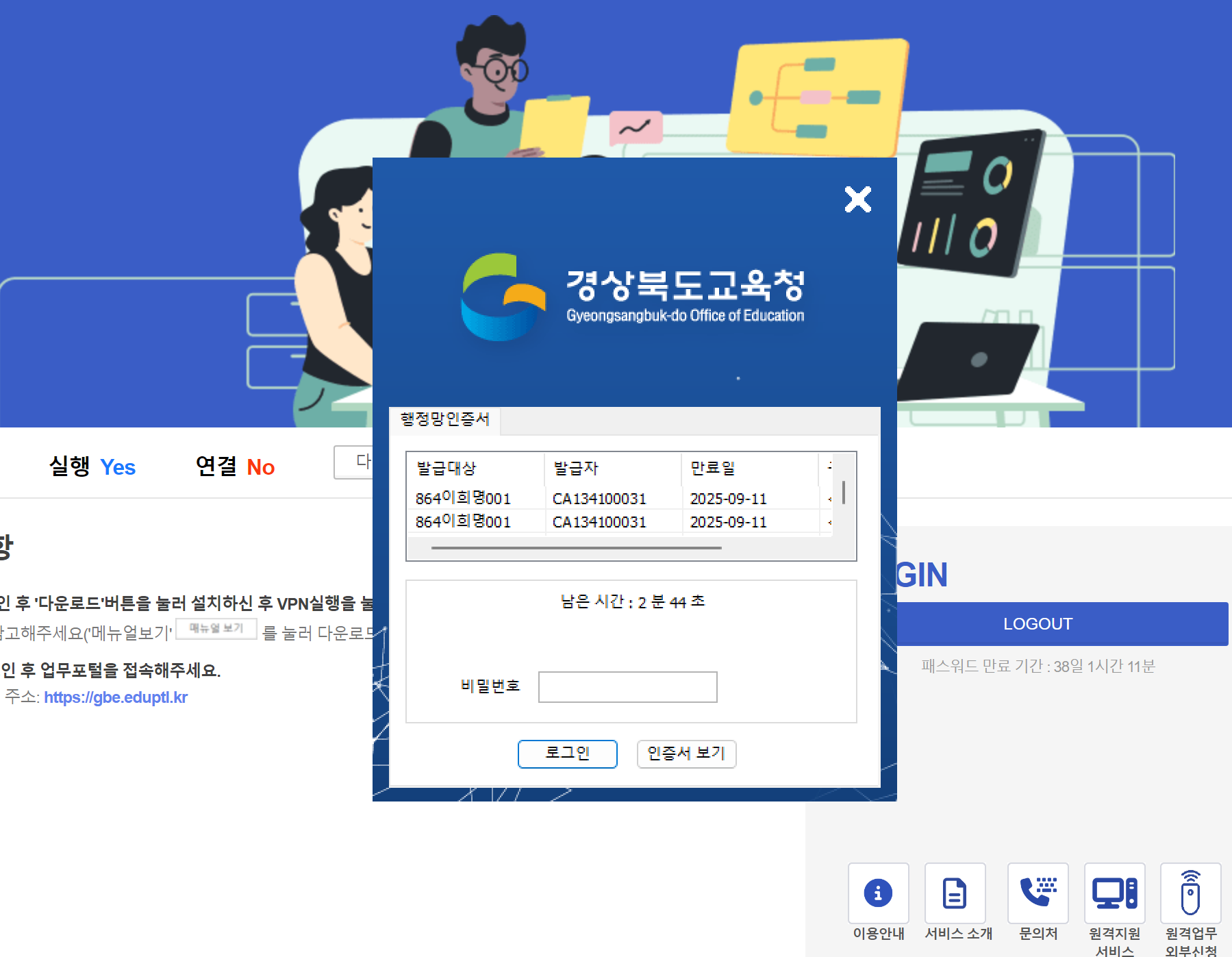
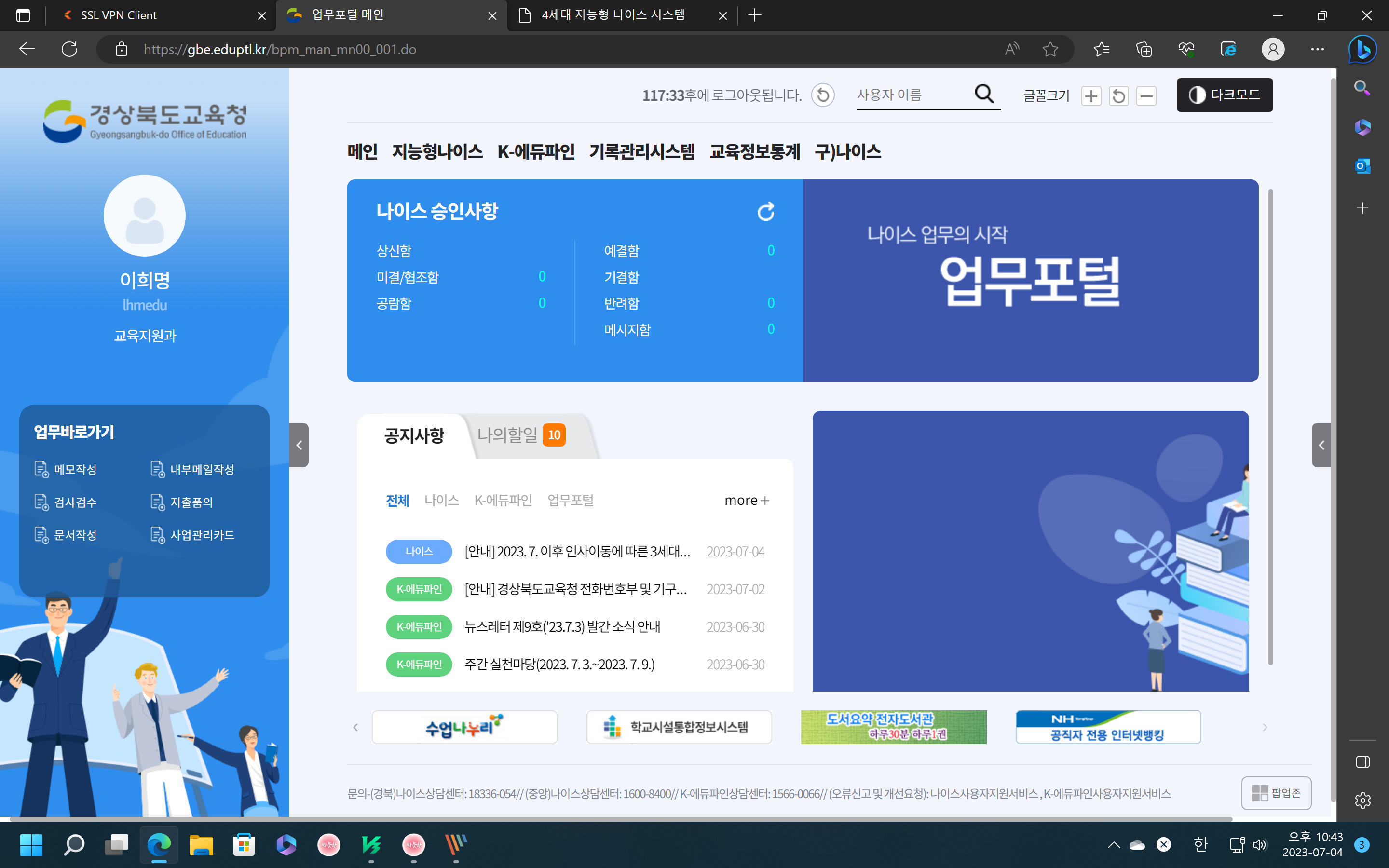
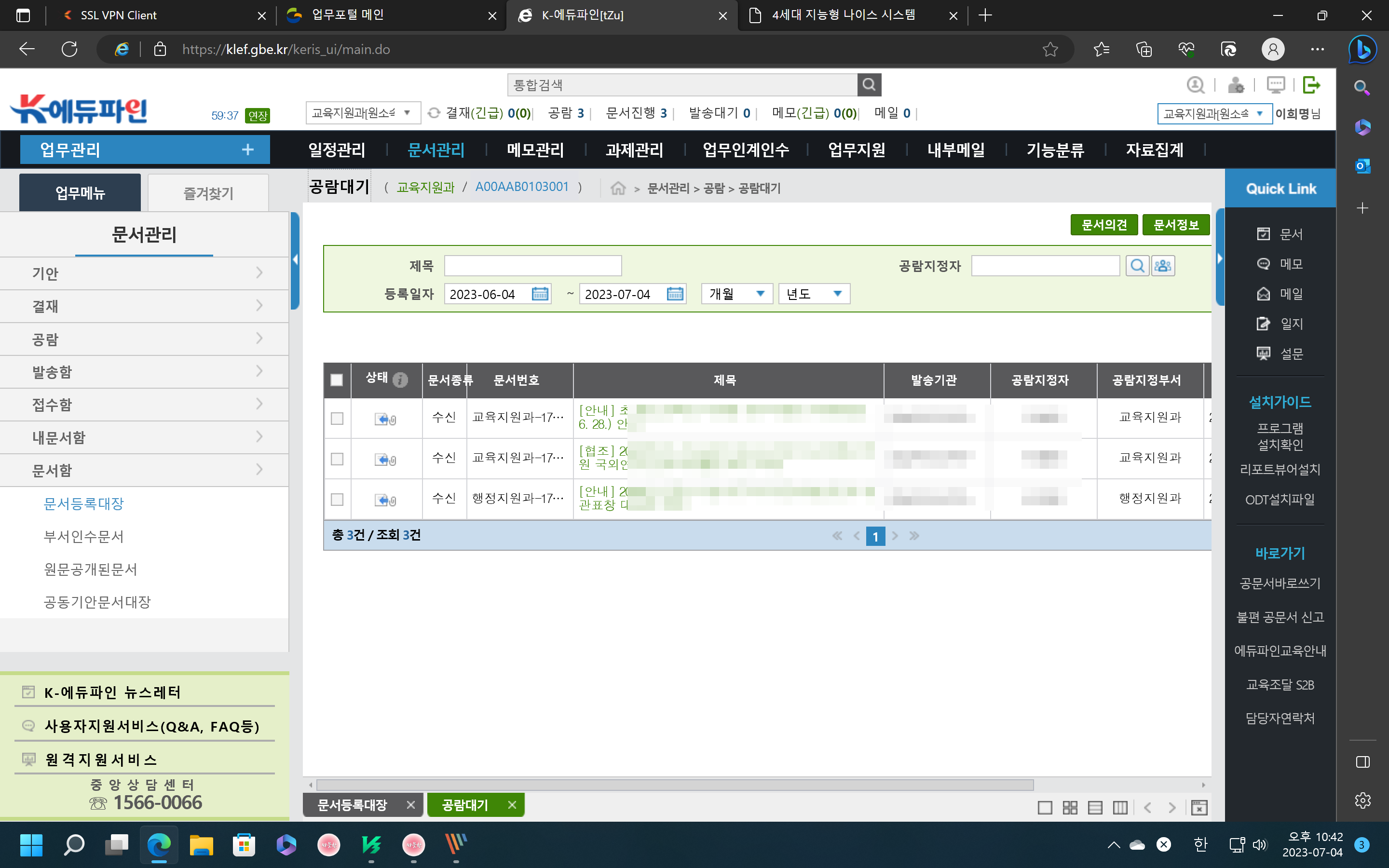
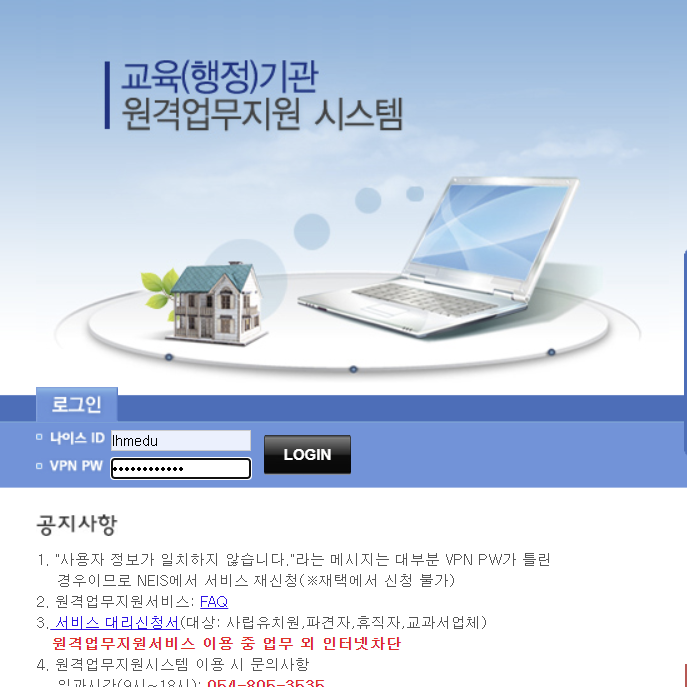
학교 이외의 장소에서 나이스를 포함한 업무포털에 접속하기 위해서 원격업무지원 시스템(이하 evpn)을 활용해야합니다.   evpn을 접속하기 위해서는 나이스 > 나의메뉴> 원격업무지원서비스(EVPN)에 사전 신청 후 승인과정이 선행되어야 합니다.


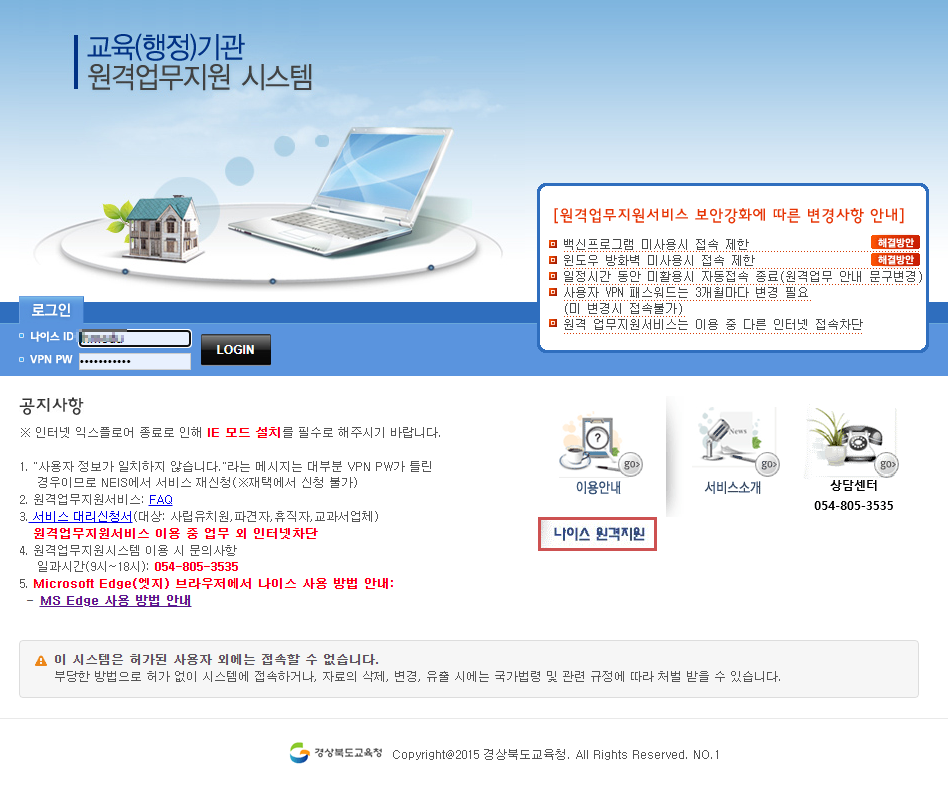
결재가 완료되면 경북의 경우 https://evpn.gbe.kr 로 접속하면 됩니다.


백신이 설치되지 않았을 경우 백신 설치가 필요합니다.(v3라이트 가정에서 무료 사용 가능> 옵션에서 팝업 광고 해제 하면 광고 뜨지 않게 설정 가능)


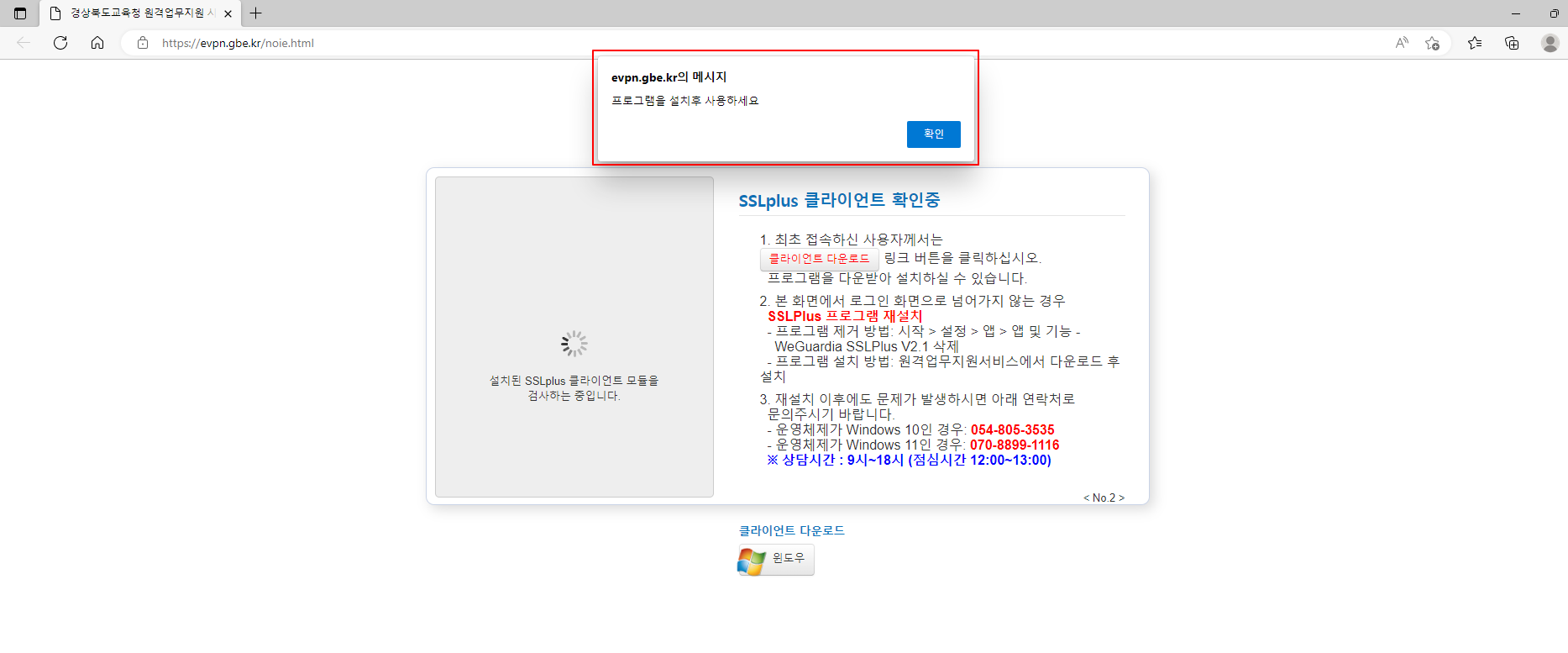
윈도우즈7의 경우 evpn 신청시 입력한 아이디 및 비밀번호를 넣고 접속하는데는 문제가 없었으나. 윈도우즈 10인 경우 초기 화면에서 아이디, 비밀번호 입력 후 로그인을 누르면 다음과같이 무한 로딩이 발생하는 경우가 종종 있었습니다.


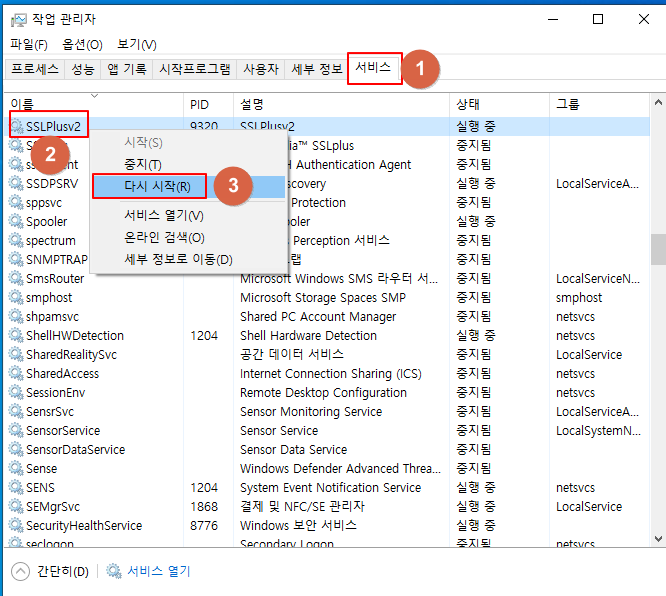
이럴 경우 네트워크에서 간단한 추가 작업을 해 주면 무한 로딩 없이 접속이  가능합니다.


바탕화면 네트워크 우클릭 > 속성을 클릭하시고


어탭터 설정 변경을 클릭하신 후..


TAP-Win32 Adapter 선택 후 이 네트워크 장치 사용 안 함을 클릭.. 


해당 Adapter 가 회색으로 사용안함 된 후  다시 TAP-Win32 Adapter 선택 후 이 네트워크 장치 사용을 클릭하시고 익스플로러 실행 후 evpn재 접속을 하시면 됩니다.


이후 다음과 같이 evpn 로그인 > 로딩 > 즐겨찾기 화면 순으로 화면이 넘어갑니다. 마지막 화면에서 다른 사용자의 아이디 및 비밀번호로 접속도 가능합니다. 


+ Recent posts